

【译】Visual Studio 四月更新 —— Cloud Agent 集成
内容提要
Visual Studio 更新了 GitHub Copilot,增强了云端智能体功能,支持远程编码和用户级自定义智能体。新增 C++ 代码编辑工具和调试代理,能够根据运行时行为验证代码修复。智能感知优先于 Copilot 提供建议,用户可自定义快捷键。
延伸解读
云端智能体的优势
本次更新将云端智能体集成到 Visual Studio 中,允许开发者在不离开 IDE 的情况下进行远程编码。这种方式不仅提高了工作效率,还能让开发者专注于核心任务,减少了在不同工具间切换的时间。
自定义智能体的灵活性
自定义智能体的功能扩展使得用户可以根据个人需求配置智能体,跨项目使用。这种灵活性为开发者提供了更大的自由度,能够根据不同项目的特点调整智能体的行为,提升了开发体验。
Debugger Agent 的闭环调试
Debugger Agent 的引入使得调试过程更加全面,能够根据实际运行时行为验证代码修复的有效性。这种闭环处理方式相比传统的静态分析方法更为精准,能够有效减少调试时间,提高代码质量。
智能感知与 Copilot 的协同
更新后,智能感知优先于 Copilot 提供建议,减少了用户在选择补全时的干扰。这种设计使得开发者能够更专注于当前任务,提升了编码的流畅性和效率。
Q&A
Visual Studio 的 GitHub Copilot 更新了哪些功能?
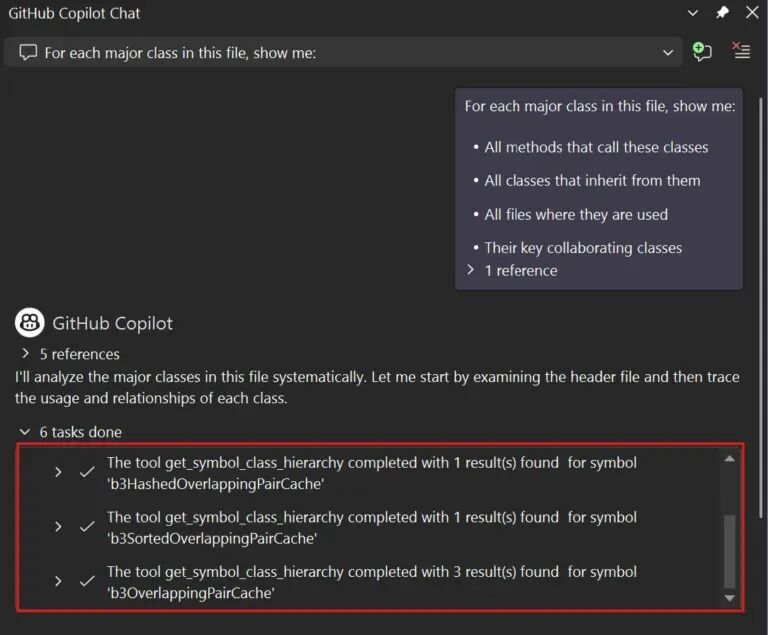
更新增强了云端智能体功能,支持远程编码和用户级自定义智能体,新增 C++ 代码编辑工具和调试代理。
如何使用 Visual Studio 的 Cloud Agent 功能?
可以在 Visual Studio 中启动新会话,选择云端智能体并描述需要的工作,Cloud Agent 会自动接手任务。
自定义智能体在 Visual Studio 中如何配置?
用户级智能体支持跨项目使用,存储在 %USERPROFILE%/.github/agents/ 目录下,可以通过 Agent 选择器创建新智能体。
Visual Studio 中的 Debugger Agent 有什么新功能?
Debugger Agent 能够依据运行时行为验证代码修复方案,提供从 Issue 理解到实时执行的完整闭环处理。
如何在 Visual Studio 中优先使用智能感知而非 Copilot?
编辑器会优先展示智能感知补全列表,暂时屏蔽 Copilot 的建议,用户可在关闭或确认智能感知后恢复 Copilot 补全。
如何自定义 Copilot 的键盘快捷键?
可以在 Tools > Options > Environment > Keyboard 中搜索相关命令,移除现有快捷键并设置新的快捷键。
