

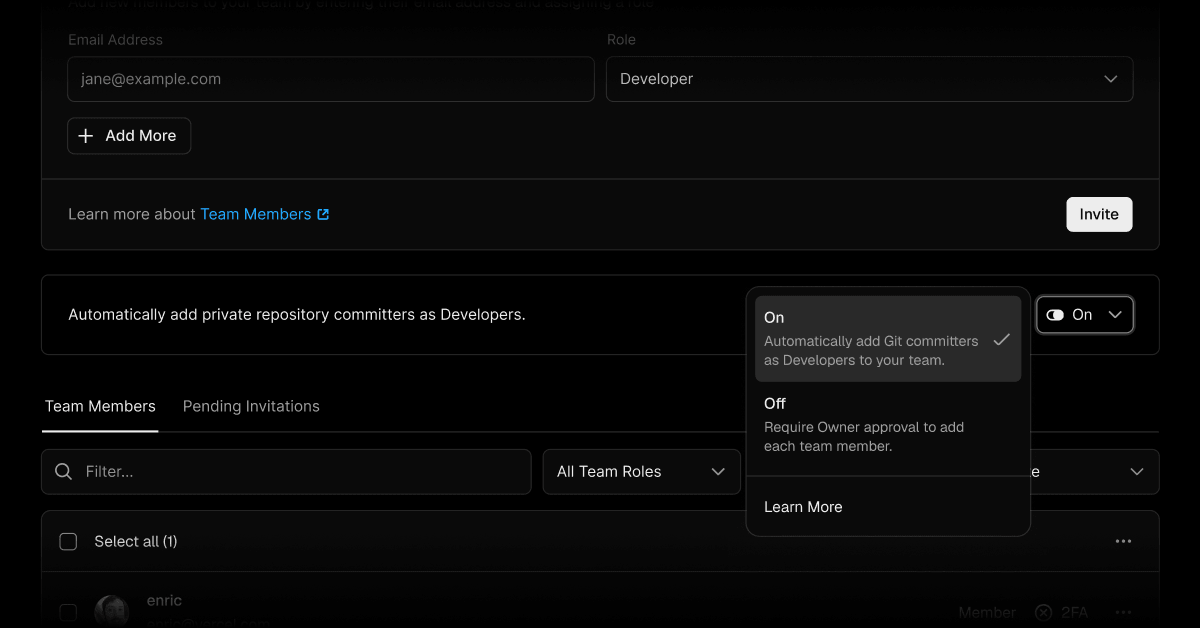

企业团队现可自动添加 Git 提交者
原文英文,约200词,阅读约需1分钟。
📝
内容提要
Vercel 企业团队现支持自动将 Git 提交者加入团队,无需所有者批准,适用于已连接的私有仓库。提供两种模式:自动批准(非成员提交者自动获得开发者角色并立即部署)和手动批准(默认,非成员部署需所有者批准)。提交者须有绑定 Git 提供商的 Vercel 账户,新增成员计入企业席位。可在设置中切换模式。
🔎
延伸解读
自动批准与手动批准的核心区别
自动批准模式下,非团队成员的提交者会被自动添加为开发者角色,其部署立即执行;手动批准模式(默认)下,非成员的部署会被阻止,直到团队所有者批准其成员资格。两种模式的核心区别在于是否需人工审批,以及部署是否被阻塞。
使用前提与席位影响
提交者必须拥有与 Git 提供商绑定的 Vercel 账户,否则无法被自动添加。无论通过哪种模式添加的成员,都会占用企业协议下的团队席位。这意味着自动添加可能增加席位成本,团队需评估是否启用自动批准。
如何切换审批模式
团队可在设置中的“成员”下的“协作”部分选择审批模式。默认是手动批准,如需改为自动批准,需主动切换。切换后,新提交者的处理方式会立即改变,团队应根据安全需求与协作效率进行选择。
❓
Q&A
Vercel 企业团队如何自动添加 Git 提交者?
企业团队可以自动将 Git 提交者添加到 Vercel 团队,无需所有者批准。适用于已连接的私有仓库。
Vercel 企业团队有哪些审批模式?
有两种模式:自动批准(非成员提交者自动获得开发者角色并立即部署)和手动批准(默认,非成员部署需所有者批准)。
自动批准模式下,非成员提交者会获得什么角色?
自动批准模式下,非成员提交者会自动获得开发者角色。
手动批准模式是默认的吗?
是的,手动批准是默认模式。
提交者需要满足什么条件才能被添加?
提交者必须拥有绑定 Git 提供商的 Vercel 账户。
通过自动添加的成员是否计入企业席位?
是的,通过自动批准或手动批准添加的成员都计入企业协议下的团队席位。
在哪里可以切换审批模式?
在设置 > 成员 > 协作中切换审批模式。
🏷️
