

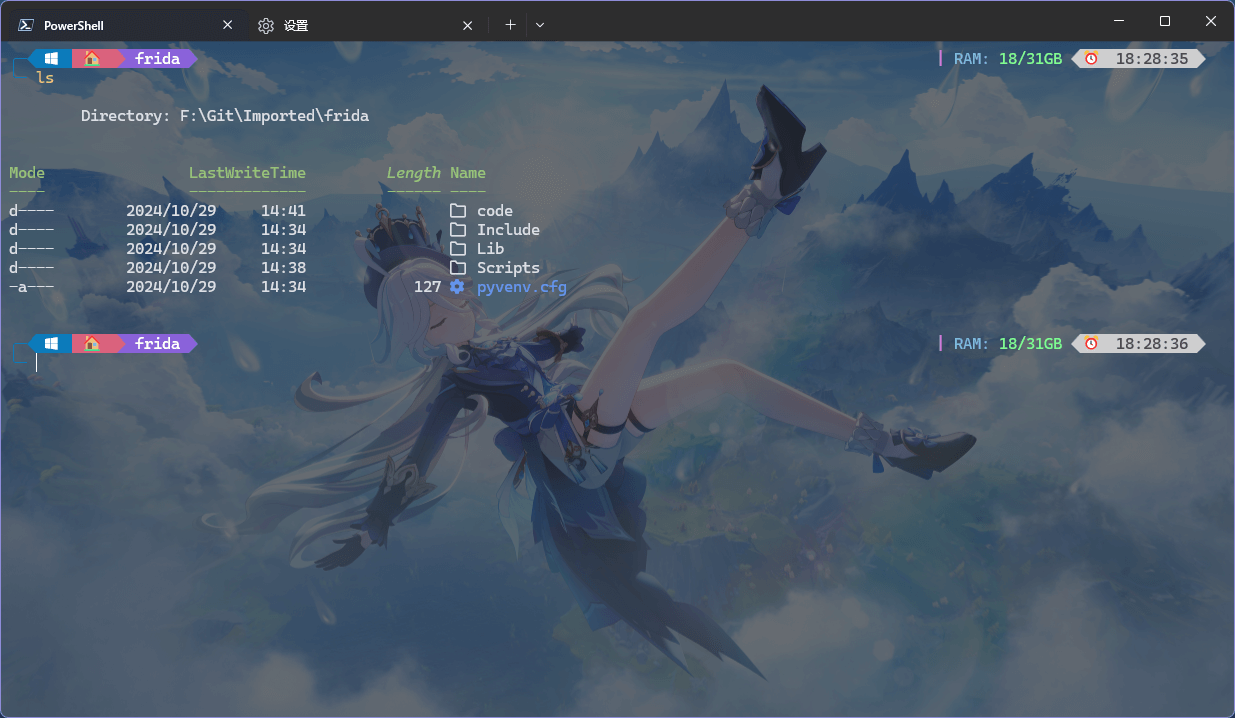

美化我的 Windows Powershell 全纪录
内容提要
本文介绍了如何美化Windows Terminal中的Powershell,包括安装Powershell 7+、设置脚本执行策略、安装scoop、Nerd Fonts和oh-my-posh等步骤,以实现个性化的终端外观和主题。最后,作者分享了自己的美化经验和效果。
延伸解读
美化的必要性
美化Windows Terminal中的Powershell不仅能提升视觉体验,还能增强使用的愉悦感。对于经常使用命令行的开发者来说,个性化的终端界面可以提高工作效率,减少视觉疲劳。
备份的重要性
在进行Powershell美化之前,备份系统是一个重要步骤。美化过程中可能会出现意外错误,导致系统设置被更改或丢失,备份可以确保在出现问题时能够快速恢复到原始状态。
字体选择的灵活性
选择合适的字体对终端的美观和可读性至关重要。虽然文章推荐了Meslo和CaskaydiaMono等字体,但用户可以根据个人喜好选择其他字体,确保终端界面既美观又符合使用习惯。
oh-my-posh的主题配置
使用oh-my-posh可以为Powershell添加多种主题,用户可以根据自己的喜好进行选择和配置。将主题配置写入$PROFILE文件后,每次启动终端时都会自动加载,提升了使用的个性化体验。
Q&A
如何安装Powershell 7+?
可以从GitHub的PowerShell发布页面下载并安装Powershell 7+。
美化Powershell前需要注意什么?
在美化之前,建议进行系统备份,以防止意外情况。
如何使用scoop安装软件包?
使用命令Invoke-Expression ( New-Object System.Net.WebClient).DownloadString('https://get.scoop.sh')来安装scoop。
推荐哪些字体用于Powershell美化?
推荐使用Meslo Nerd Fonts和CaskaydiaMono Nerd Font。
如何启用oh-my-posh?
使用命令oh-my-posh init pwsh | Invoke-Expression来启用oh-my-posh。
如何让终端根据文件类型显示图标?
安装Terminal-Icons并在$PROFILE中添加Import-Module -Name Terminal-Icons。
