
搜索范围帮助您找到所需内容
原文英文,约500词,阅读约需2分钟。
📝
内容提要
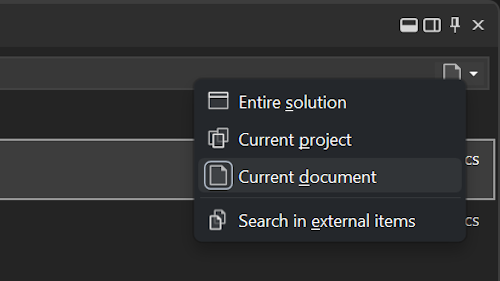
Visual Studio最新更新中添加了代码搜索的新范围选项,可以在整个解决方案、当前项目或当前文档中进行搜索,提高效率。使用方法简单,打开代码搜索窗口并选择相应的范围选项。
❓
Q&A
Visual Studio的代码搜索新范围选项有哪些?
新范围选项包括整个解决方案、当前项目和当前文档。
如何使用Visual Studio中的代码搜索范围功能?
按Ctrl+T打开代码搜索窗口,选择相应的范围选项即可。
代码搜索范围功能如何提高搜索效率?
通过过滤搜索结果,可以更快找到所需的方法或变量,避免无关结果干扰。
在Visual Studio中可以选择搜索外部文件吗?
可以,通过勾选“在外部项目中搜索”选项来包含外部文件。
Visual Studio的代码搜索范围设置会记忆吗?
是的,选择的范围会在会话间记忆。
用户如何反馈Visual Studio代码搜索的使用体验?
用户可以在Visual Studio中使用“报告问题”工具或访问开发者社区网站反馈。
🏷️
