


让Visual Studio更具视觉效果
内容提要
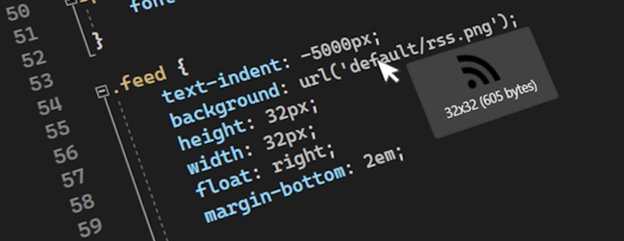
Visual Studio引入了一个新功能,允许开发人员在代码编辑器中悬停时预览图像。该功能包括一个编辑器工具提示,以原始尺寸显示图像,最大宽度和高度为500像素。Visual Studio社区的实验显示,最常用的图像文件类型是PNG、JPG、SVG、ICO、WebP和GIF。该功能还支持各种图像引用语法,如相对URL、文件路径、数据URI、打包URI和图像标识符。除了图像预览,用户还可以点击预览图像以在默认图像查看器应用程序中打开它。要尝试此功能,用户需要安装最新版本的Visual Studio 2022(v17.10或更新版本)。
延伸解读
功能背景与社区驱动
该功能源于社区请求“悬停时预览图像”,Visual Studio团队通过社区实验确定需求。实验参与者反馈积极,帮助团队明确了必须支持的图像文件类型、引用语法和附加功能。这种开发方式确保了功能更贴合实际使用场景。
支持的文件类型与SVG限制
实验显示最常用的图像类型依次为PNG(53%)、JPG(21%)、SVG(15%)、ICO(4%)、WebP(4%)、GIF(2%)。由于WPF无法直接渲染SVG,需转换为位图,因此SVG支持未在首个版本中提供,但团队希望尽快加入。
图像引用语法的多样性
功能支持多种图像引用方式,包括相对URL、文件路径、数据URI、Pack URI和图像标识符。这些语法覆盖了不同语言和应用模型中的常见用法,使开发者能在C#、HTML、XAML、CSS等代码中直接悬停预览图像。
附加功能与使用要求
社区建议了缩放预览和点击打开图像两个附加功能。缩放功能暂未实现,留待未来研究;点击预览图像可在默认图像查看器中打开,已简单实现。要体验此功能,需安装Visual Studio 2022 v17.10或更新版本。
Q&A
Visual Studio的新图像预览功能是如何工作的?
该功能允许开发人员在代码编辑器中悬停时预览图像,以原始尺寸显示,最大为500像素。
支持哪些常见的图像文件类型?
支持的常见图像文件类型包括PNG、JPG、SVG、ICO、WebP和GIF。
用户需要安装哪个版本的Visual Studio才能使用新功能?
用户需要安装最新版本的Visual Studio 2022(v17.10或更新版本)。
用户可以通过什么方式引用图像?
用户可以通过相对URL、文件路径、数据URI、打包URI和图像标识符等方式引用图像。
该功能是否支持SVG格式的图像?
SVG格式的图像需要转换为位图格式,初始版本不支持,但未来可能会添加支持。
用户在预览图像时可以进行哪些操作?
用户可以点击预览图像以在默认图像查看器中打开它。
