

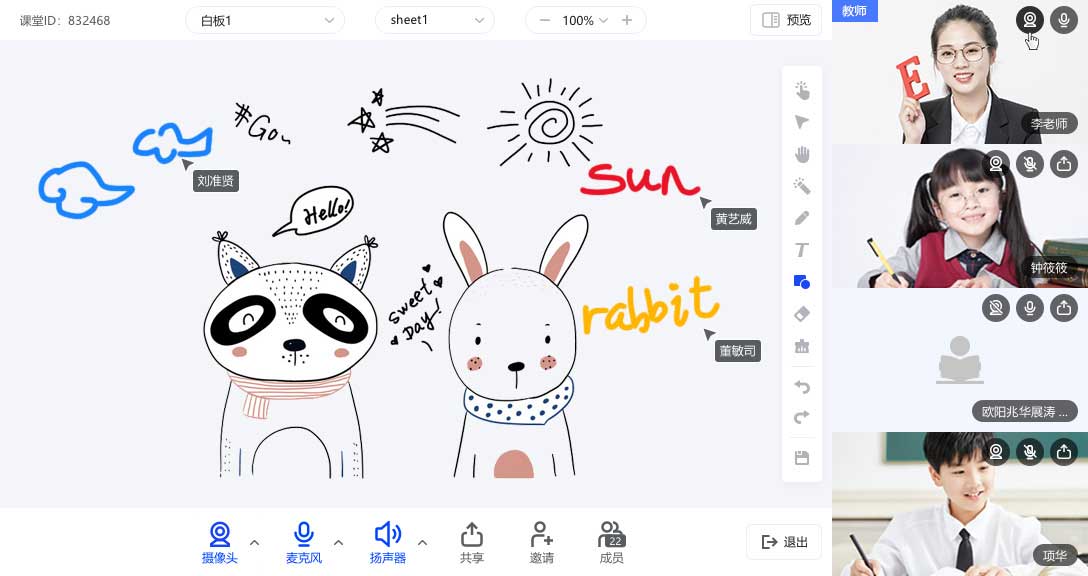

互动白板 Demo,多人实时白板互动的示例源码
原文中文,约1200字,阅读约需3分钟。
📝
内容提要
本文介绍了 ZEGO 的多人实时白板互动示例,包括涂鸦、同步和文档共享功能。运行示例需要特定的 Android 开发环境,并在 ZEGO 控制台创建项目获取 AppID 和 AppSign。用户需在 Android Studio 中打开源码,修改文件后运行在联网的 Android 设备上。
❓
Q&A
如何运行 ZEGO 的多人实时白板示例源码?
在 Android Studio 中打开示例源码,修改 KeyCenter.java 文件填写 AppID 和 AppSign,然后选择已连接互联网的 Android 设备运行。
运行示例源码需要哪些开发环境要求?
需要 Android Studio 4.0 或以上版本,Android SDK 30,Android 设备版本不低于 5.0,并支持音视频功能。
如何获取 ZEGO 的 AppID 和 AppSign?
在 ZEGO 控制台创建项目后,可以申请有效的 AppID 和 AppSign。
示例源码中有哪些主要功能?
示例源码包括白板涂鸦、实时轨迹同步、文档共享和文件转码等功能。
如果运行过程中出现问题,我该怎么办?
请联系 ZEGO 技术支持以获取帮助。
使用 ZEGO 超级白板前需要做哪些准备?
需要在 ZEGO 控制台开通文件共享功能,并确保开发环境满足要求。
🏷️
