

OneDrive 云盘同步备份设置为任意文件路径
内容提要
OneDrive默认仅支持固定同步路径且无法修改。用户可通过管理员模式运行mklink命令创建目录符号链接,将非C盘的目标文件夹链接到OneDrive目录,实现任意路径的照片视频同步备份。
延伸解读
为何需要符号链接
OneDrive 默认只允许同步 C 盘下的几个固定文件夹,且无法直接修改。对于 C 盘空间紧张、媒体文件存放在其他盘的用户,这会造成不便。通过 mklink 创建目录符号链接,可以将任意路径的文件夹“映射”到 OneDrive 目录中,从而在不移动原始文件的情况下实现同步备份。
操作要点与注意事项
使用 mklink 命令时,必须以管理员身份运行命令提示符。命令格式为 mklink /d "目标链接" "原始路径",其中目标链接应位于 OneDrive 目录下,且无需提前创建该目录。如果路径包含空格,需用英文引号括起来。成功执行后,OneDrive 目录中会出现链接文件夹,并开始同步。
适用场景与限制
此方法适合需要备份非 C 盘数据、又不想改变文件存储位置的用户。但需注意,符号链接依赖原始路径的可用性,如果原始文件夹被移动或删除,同步会失败。此外,OneDrive 的同步行为可能受网络和账户容量影响,建议确保原始数据安全后再操作。
Q&A
OneDrive 默认只能同步哪些路径?可以修改吗?
OneDrive 默认只能备份几个固定路径,且这些路径都位于 C 盘下,无法直接修改。
如何让 OneDrive 同步备份任意文件夹?
可以使用 mklink 命令创建目录符号链接,将任意文件夹链接到 OneDrive 目录中,从而实现同步备份。
mklink 命令的具体语法是什么?
mklink [[/D] | [/H] | [/J]] TargetLink OriginLink。其中 /D 创建目录符号链接,/H 创建硬链接,/J 创建目录联接;TargetLink 为目标地址,OriginLink 为原始地址。
如何将 E:\Album 文件夹同步到 OneDrive?
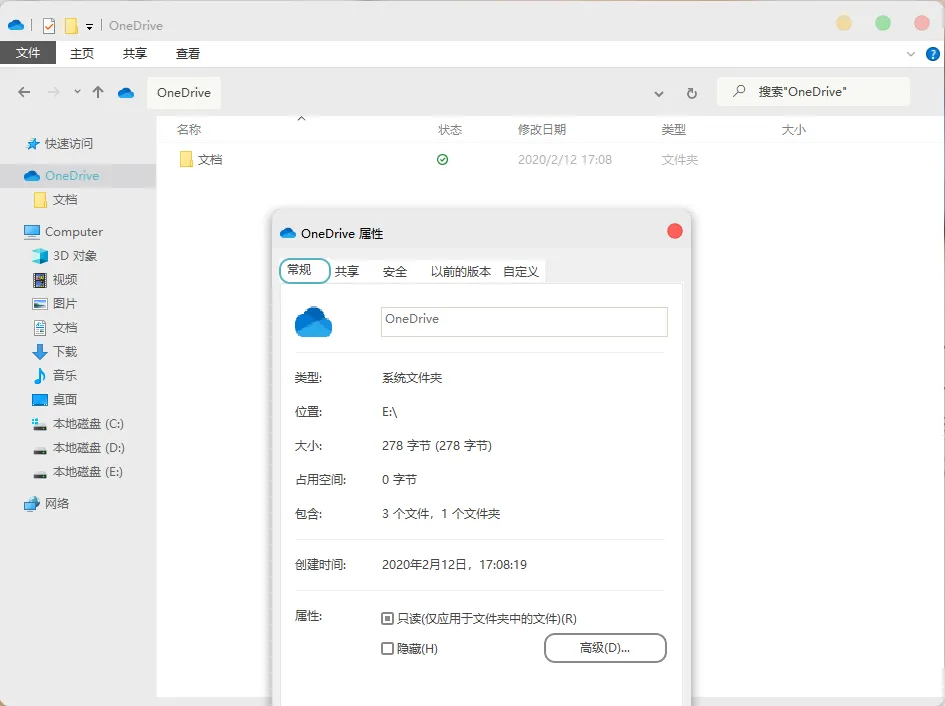
以管理员身份打开 CMD,输入命令:mklink /d "E:\OneDrive\Album" "E:\Album",其中 E:\OneDrive 是 OneDrive 的路径。
使用 mklink 命令时需要注意什么?
需要注意两点:OneDrive 目录下无需先创建目标文件夹,直接用 mklink 创建;如果文件夹路径有空格,使用引号引用。
为什么需要提升 OneDrive 容量?
OneDrive 默认账户只有 5G 容量,不足以备份大量照片和视频,因此需要提升容量,例如通过 Office 365 家庭版提升到 1T。
