


Cherry Studio 接入高德地图 MCP 示例
原文中文,约2200字,阅读约需6分钟。
📝
内容提要
本教程介绍如何在 Cherry Studio 中接入高德地图的 MCP 服务,用户需申请高德开发者账号并获取 API Key,配置后即可使用高德地图工具。
🔎
延伸解读
高德地图 API 的应用场景
通过接入高德地图的 MCP 服务,开发者可以在 Cherry Studio 中实现多种功能,如天气查询和公共交通路线规划。这为应用提供了丰富的地理信息服务,适合需要位置服务的项目,尤其是旅游、出行类应用。
配置过程中的注意事项
在申请高德开发者账号和生成 API Key 时,确保选择正确的服务类型和不限制 IP 地址,以避免后续调用时出现问题。此外,配置 MCP 服务器时,需仔细填写参数,以确保服务正常运行。
AI 模型的函数调用设置
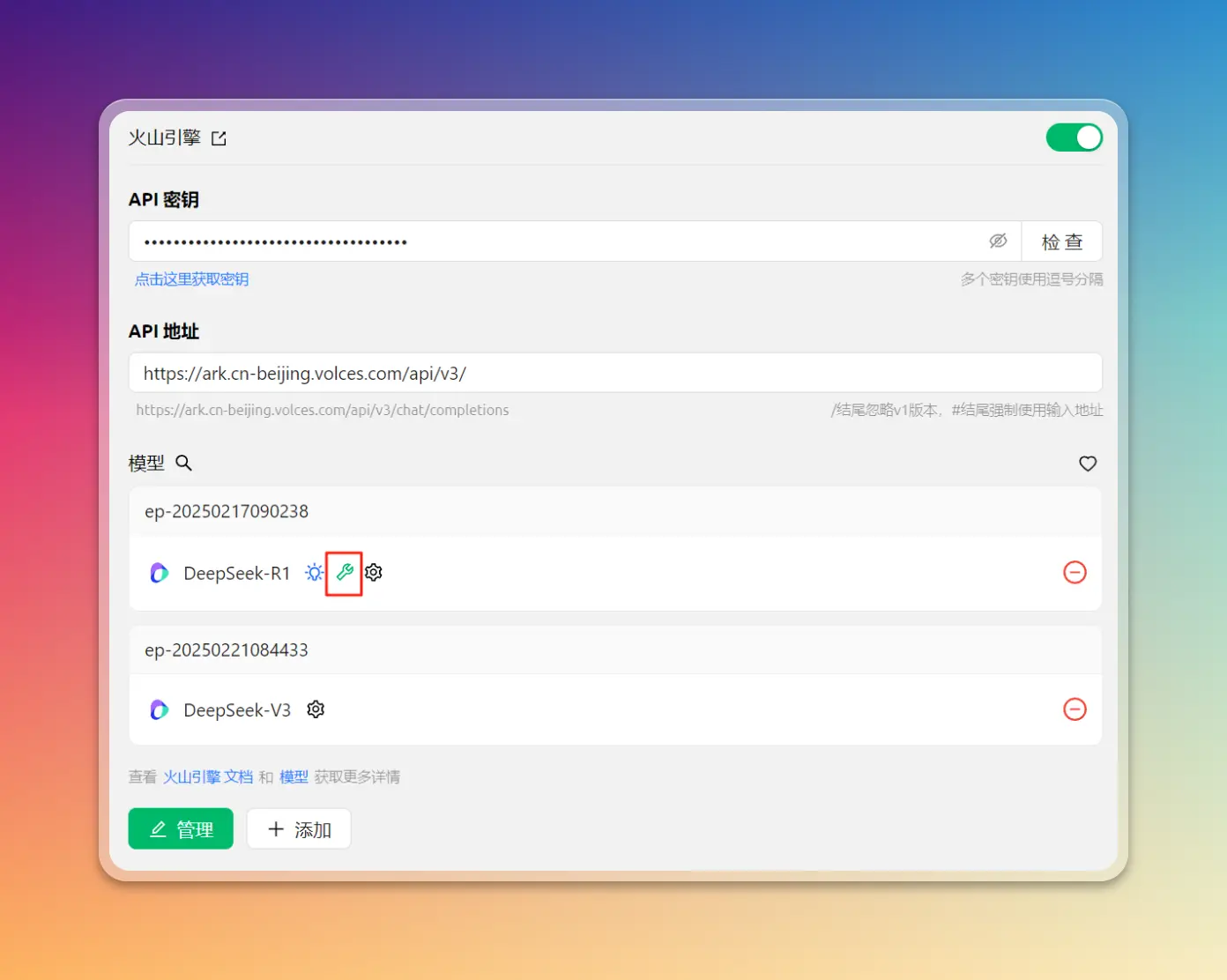
使用 DeepSeek-R1 模型时,默认情况下不支持函数调用。开发者需要在设置中手动开启此功能,以便利用高德地图的服务进行更复杂的交互。这一设置对提升用户体验至关重要。
❓
Q&A
如何在 Cherry Studio 中接入高德地图的 MCP 服务?
用户需申请高德开发者账号,创建新应用并生成 API Key,然后在 Cherry Studio 的 MCP 服务器设置中填入该 Key,保存配置后即可使用高德地图的 MCP 服务。
Cherry Studio 的 MCP 服务器设置需要哪些参数?
需要填写名称、命令、参数和环境变量,其中环境变量需添加 AMAP_MAPS_API_KEY 并填入您的 Key。
使用高德地图的 MCP 服务可以实现哪些功能?
可以使用 AI 模型进行函数调用,输出天气信息和规划公交地铁线路等。
如何获取高德地图的 API Key?
在高德开发者控制台的应用管理中创建新应用,选择 Web 服务后生成 API Key。
Cherry Studio 的版本要求是什么?
本教程使用的环境为 Cherry Studio 1.1.17。
如何在 Cherry Studio 中使用 DeepSeek-R1 模型?
需要在设置中手动开启函数调用,勾选 MCP 标志后即可与模型进行对话,获取相关信息。
🏷️
