


微软 WinGet 开始支持 MCP:以后安装 Windows 软件,直接告诉 AI 就行了
内容提要
微软为 Windows 包管理器 WinGet 新增 MCP(模型上下文协议)支持,推出 WinGet MCP Server,使支持 MCP 的 AI 助手可直接搜索并安装软件,例如“帮我安装 Firefox”。目前提供 find(搜索)和 install(安装)两个工具,需 Windows 10 1809 以上版本,可通过 VS Code 或 GitHub Copilot CLI 配置启用。作者认为这能让 AI 自动安装所需工具、搭建开发环境,但也希望微软少做强制集成,多做实用功能。
延伸解读
MCP 让 AI 助手获得软件安装能力
WinGet MCP Server 将 WinGet 的搜索和安装功能封装为 MCP 工具,使支持 MCP 的 AI 助手能直接调用。用户只需用自然语言描述需求,AI 即可搜索软件包并获取信息,在用户确认后执行安装。这改变了以往手动下载安装包或输入命令的方式,让 AI 在对话中完成软件获取,降低了操作门槛。
当前功能有限,仅支持搜索与安装
目前 WinGet MCP Server 只开放 find 和 install 两个工具,分别用于搜索软件包和安装指定软件(支持指定版本)。升级、卸载等 WinGet 已有功能尚未通过 MCP 提供。因此,AI 助手目前只能完成软件发现和安装环节,无法管理已安装软件的后续维护。读者需注意这一限制,避免对功能范围产生误解。
启用需满足版本条件并手动配置
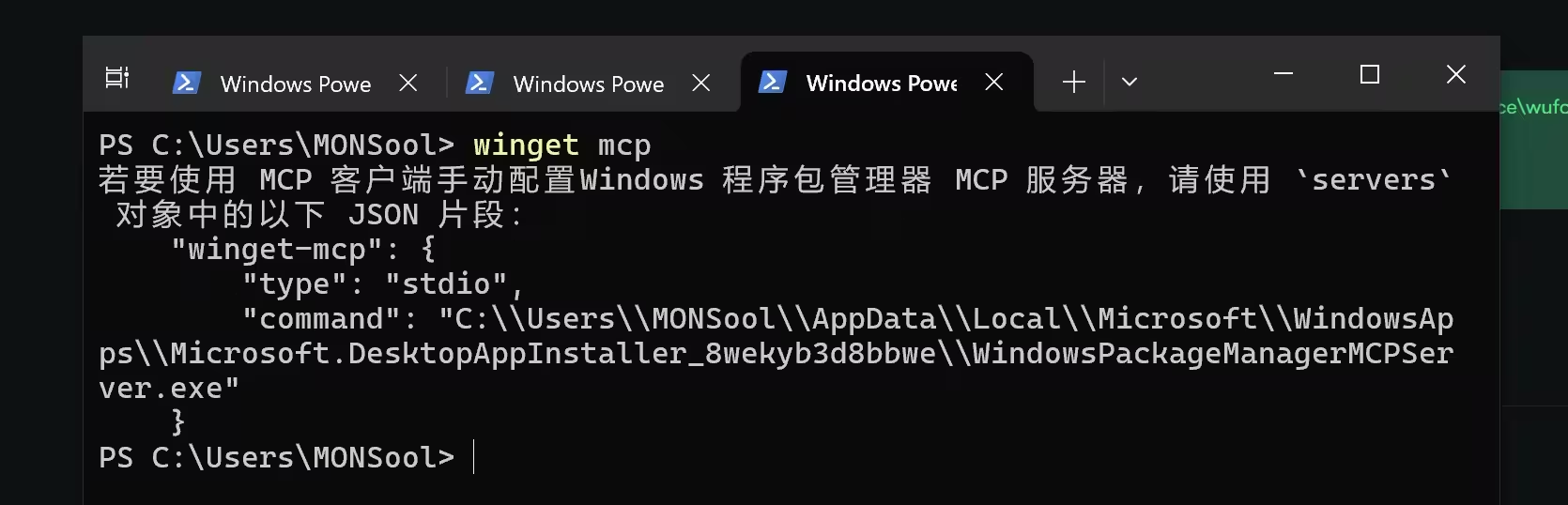
使用前需确保系统为 Windows 10 1809(Build 17763)以上,且 WinGet 支持 MCP。可通过 PowerShell 运行 winget configure --enable 和 winget mcp 检查;若提示无法识别 mcp 命令,则需更新 WinGet。官方提供 VS Code 和 GitHub Copilot CLI 两种配置方式,需填写 MCP Server 可执行文件的完整路径。配置步骤有一定门槛,适合愿意手动调整的开发者。
实用性与强制集成之间的平衡
文章作者认为,MCP 支持能让 AI 在搭建开发环境等任务中自动安装缺失工具,减少手动操作和 Token 消耗,属于实用改进。但同时表达了对微软系统级 AI 集成的担忧,希望少做强制集成、多做有用功能。这反映出部分 Windows 用户对系统功能被过度捆绑的抵触情绪,也提示读者关注后续 AI 与系统结合的尺度。
Q&A
WinGet 支持 MCP 后,AI 助手能帮我做什么?
你可以直接告诉支持 MCP 的 AI 助手安装软件,例如“帮我安装 Firefox”或“找一款免费的 PDF 阅读器”。AI 会调用 WinGet 搜索软件、获取软件包信息,并在你确认后执行安装。
如何启用 WinGet 的 MCP 功能?
需要 Windows 10 1809(Build 17763)以上版本,以及支持 MCP 的 WinGet。在 PowerShell 中先运行 `winget configure --enable` 启用扩展功能,再运行 `winget mcp`。如果显示包含 WindowsPackageManagerMCPServer.exe 路径的 JSON 配置信息,说明已支持;如果提示 Unrecognized command: 'mcp',则需要更新 WinGet。
WinGet MCP Server 目前提供哪些工具?
目前主要提供两个工具:find(搜索软件包,获取软件信息)和 install(安装指定软件,支持指定版本)。
如何在 VS Code 中配置 WinGet MCP?
在项目的 .vscode/mcp.json 中配置,添加一个名为 winget-mcp 的服务器,类型为 stdio,命令填写 WindowsPackageManagerMCPServer.exe 的完整路径。然后打开 GitHub Copilot 聊天窗口,切换至 Agent 模式,并确认 winget-mcp 工具已启用。
WinGet 是什么?它和 Homebrew、apt 有什么区别?
WinGet 是微软提供的免费软件包管理器,可以通过命令行搜索、安装、升级和卸载软件。它类似于 macOS 上的 Homebrew 和 Linux 上的 apt,而 Windows 上同类工具还有 Chocolatey、Scoop 等。
使用 WinGet MCP 对 AI 自动搭建开发环境有什么帮助?
有了 MCP,AI Agent 在执行任务时能更自动化地安装所需软件。例如让 AI 搭建开发环境时,如果发现缺少 Git、Python 等工具,可以直接通过 WinGet 搜索并请求安装,无需额外消耗 Token。
