


Trancy Air – 电脑上随处翻译,还能说中文,自动输入英文
内容提要
Trancy Air 是 Trancy 推出的 Windows、macOS 翻译工具,支持选中文字按两下 Control 智能翻译,以及截图翻译、静默翻译、语音翻译、语音转写、多引擎对比翻译,并提供口语跟读、语法分析和朗读等学习功能。基础功能免费,部分需高级会员。
延伸解读
快捷键驱动的翻译流程
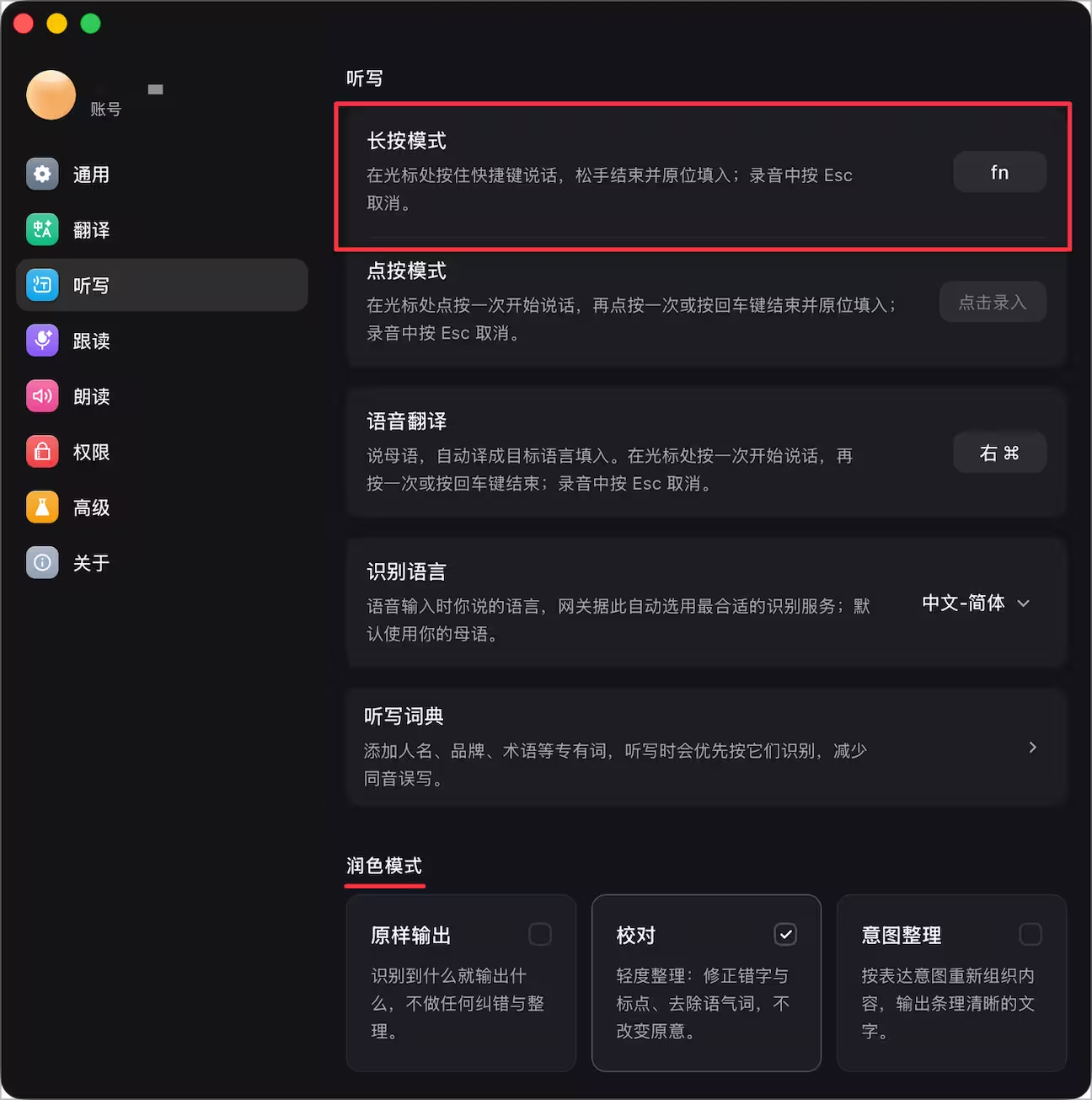
Trancy Air 将翻译操作绑定到快捷键上,例如选中文字后按两下 Control 触发智能翻译,截图翻译使用 Option+Command+O(Windows 为 Alt+Shift+S),静默翻译双击 Option(Windows 双击 Alt),语音翻译按右 Command(Windows 双击 Win),语音转写按住 fn(Windows 长按 Alt),对比翻译按 Option+P(Windows 为 Alt+P)。这种设计减少了切换应用的步骤,适合需要频繁翻译的场景。
静默翻译与语音翻译的输入替代
静默翻译和语音翻译都旨在帮助用户用中文输入,自动替换为英文。静默翻译在文本框中选中中文后双击快捷键即可替换为译文;语音翻译则通过快捷键录音,再次按下后自动输入英文。两者都支持其他语言,在实时聊天等场景中可能提升输入效率,但需要适应快捷键操作。
学习功能的附加价值
除了翻译,Trancy Air 还提供学习模式,包括口语跟读、语法分析和朗读。口语跟读可对选中段落进行跟读并打分;语法分析按钮位于界面左下角,可分析当前句子;朗读功能支持修改发音风格,并伴有下划线跟随。这些功能在一般翻译工具中较少见,适合有语言学习需求的用户。
免费与高级会员的功能划分
Trancy Air 的基础功能免费,但部分功能需要高级会员,例如截图翻译、语音转写的润色模式、对比翻译中的大模型等。用户在选择前需留意这些限制,根据自身需求决定是否升级。官网提供 Windows 与 macOS 版本下载。
Q&A
Trancy Air 是什么?它支持哪些操作系统?
Trancy Air 是 Trancy 推出的一款针对 Windows 和 macOS 的翻译工具,功能丰富,能实现电脑屏幕上的全方位翻译。
Trancy Air 的智能翻译怎么用?
选中文字后按两下 Control 键,就会快速弹窗翻译。它可以自动判定要翻译的语言,无需手动选择,并根据选择内容决定是翻译句子还是显示单词卡。
Trancy Air 的静默翻译功能有什么作用?怎么操作?
静默翻译能帮你自动输入英文:在文本输入框中选中中文,双击 Option(Windows 双击 Alt),就能自动将中文翻译为英文并替换为译文,方便与老外实时聊天。
Trancy Air 的语音翻译和语音转写有什么区别?
语音翻译是语音翻译输入法:按下快捷键右 command > 说话 > 再次按下快捷键右 command,自动输入英文(Windows 双击 Win)。语音转写是语音输入法:按住快捷键 fn(Win 长按 Alt)说话,松开文字自动输入,还可选择润色模式(需高级会员)。
Trancy Air 的对比翻译功能怎么用?
在设置中最多选5家翻译引擎一起对比(大模型需要高级会员)。选中文字后按快捷键 Option+P(Windows 按 Alt+P)即可查看对比效果。
Trancy Air 的学习模式包含哪些功能?
学习模式包括口语跟读模式(选中一段话按 Option+S 或 Alt+S,先听读再跟读并打分)、语法分析(点击界面左下角按钮分析当前句子)和朗读(点击小喇叭朗读,可设置发音,支持多国风格,并有下划线跟随)。
Trancy Air 是免费的吗?哪些功能需要付费?
基础功能免费,部分功能需要高级会员,包括截图翻译、对比翻译中的大模型、语音转写的润色模式等。
