

Notion 很好用,但它的开机启动真的是个灾难
原文中文,约1000字,阅读约需3分钟。
📝
内容提要
Notion 在 Windows 开机时常出现空白页面,解决方法是禁用自启并手动延时启动。可以通过任务管理器禁用自启,或创建延时启动脚本,确保 Notion 在系统加载后再启动,以避免白屏问题。
🔎
延伸解读
Notion 开机启动问题的普遍性
Notion 在 Windows 开机时出现空白页面的问题并非个别现象,许多用户在 Reddit 上反馈过类似经历。这表明,Notion 的自启设置存在设计缺陷,影响了用户的使用体验。用户在选择使用 Notion 时,应考虑这一潜在问题,尤其是在需要快速访问的场合。
解决方案的实用性
虽然禁用 Notion 的自启功能可以解决白屏问题,但用户需要手动操作,且设置选项不易找到。创建延时启动脚本是一个有效的解决方案,能够确保 Notion 在系统完全加载后再启动,避免了白屏现象。用户在使用 Notion 时,可以考虑这一方法以提升开机体验。
自启设置的隐蔽性
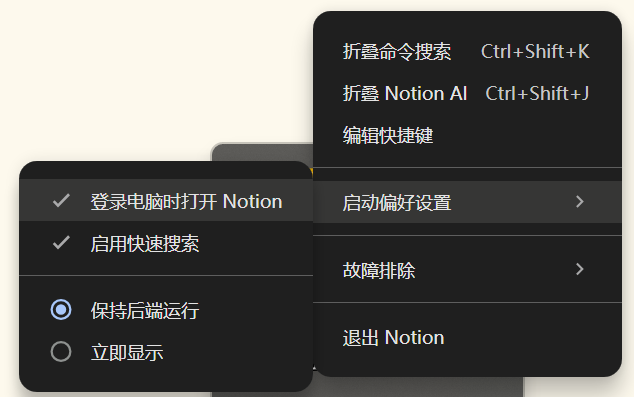
Notion 的自启设置隐藏在托盘图标菜单中,许多用户可能会因此错过这一选项。这种设计可能导致用户在遇到问题时感到困惑,影响他们对 Notion 的整体印象。开发者应考虑优化设置界面,使用户更容易找到相关选项,提升用户体验。
❓
Q&A
Notion 在 Windows 开机时为什么会出现空白页面?
Notion 在 Windows 开机时出现空白页面可能是由于自启设置或网络延迟问题。
如何禁用 Notion 的开机自启功能?
可以通过任务管理器找到 Notion,右键点击并选择禁用,或者在托盘图标菜单中取消勾选自启选项。
如果 Notion 自启设置总是恢复,应该怎么办?
可以通过任务管理器禁用自启,或者创建延时启动脚本来解决这个问题。
如何创建 Notion 的延时启动脚本?
新建文本文档,粘贴特定代码并将后缀改为 .bat,然后将该文件放入启动文件夹。
延时启动脚本的作用是什么?
延时启动脚本可以在系统加载完毕后再启动 Notion,从而避免开机时出现白屏。
Notion 的开机启动选项在哪里可以找到?
开机启动选项隐藏在 Notion 的托盘图标菜单中,而不是常规设置里。
🏷️
