
 Frytea's Blog
·
Frytea's Blog
·
macOS12 使用 UTM 体验 macOS13
内容提要
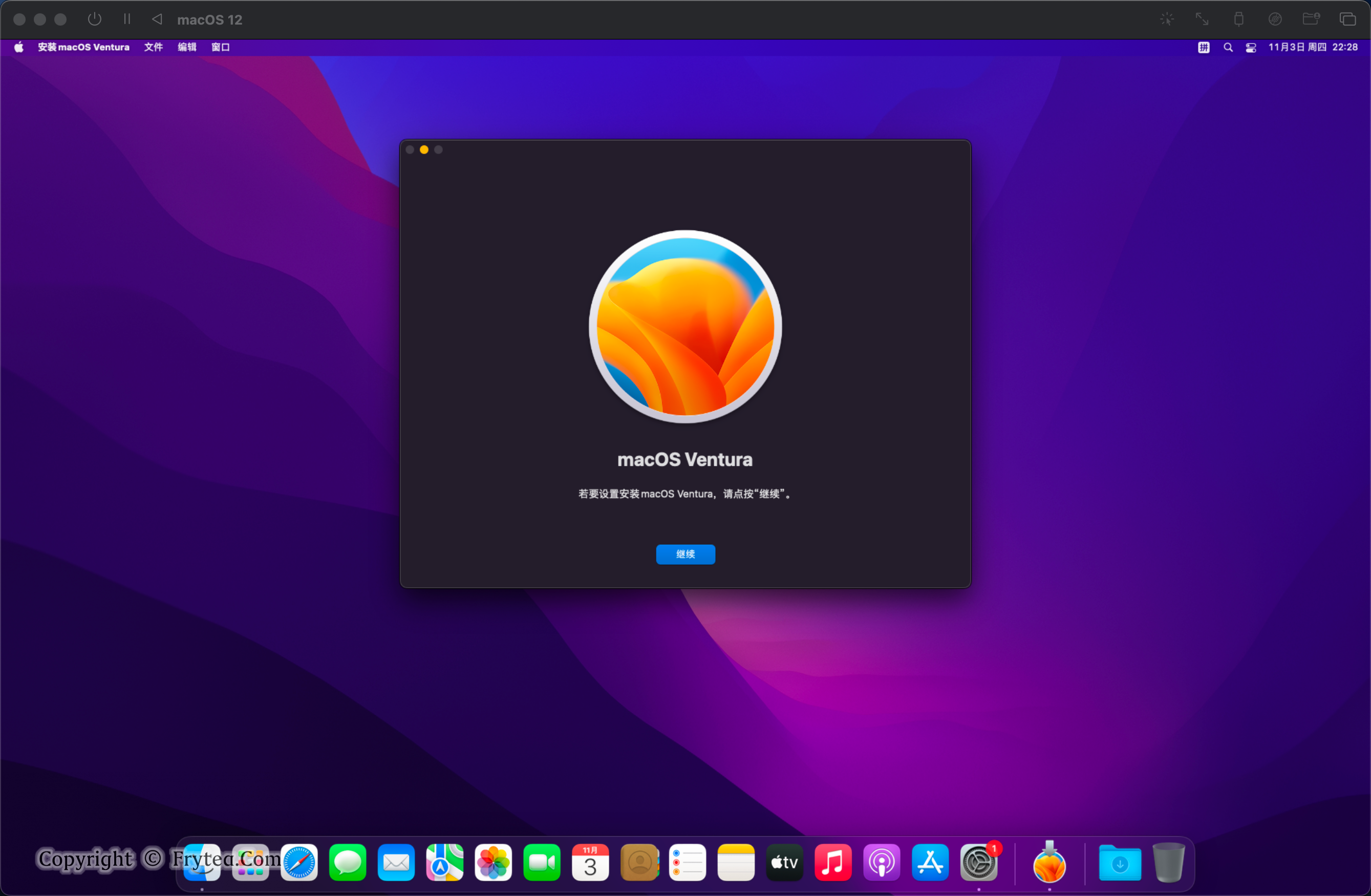
本文介绍了如何在macOS 12下使用UTM虚拟机体验macOS 13(Ventura)。由于macOS 13无法直接在macOS 12上启动,用户需先安装macOS 12虚拟机并更新到macOS 13。文章提供了详细的安装步骤和所需资源,包括UTM、macOS 12 IPSW文件和至少64GB的磁盘空间,以便用户体验macOS 13的新功能。
关键要点
-
使用UTM在macOS 12下体验macOS 13(Ventura)需要先安装macOS 12虚拟机。
-
安装macOS 12虚拟机需要准备UTM、macOS 12 IPSW文件(约14GB)和至少64GB的磁盘空间。
-
macOS 13无法直接在macOS 12下启动,即使获取到macOS 13的IPSW文件也无法启动。
-
安装过程中需要确保磁盘空间足够,64GB是推荐的最低空间,以避免虚拟机卡死。
-
通过UTM可以体验macOS 13的新功能,帮助用户评估是否适合日常工作。
延伸解读
UTM虚拟机的优势与局限
使用UTM虚拟机可以让用户在macOS 12上体验macOS 13的新功能,避免直接升级可能带来的不稳定性。然而,UTM的性能和兼容性可能不如原生安装,用户在使用时需注意可能出现的卡顿和兼容性问题。
磁盘空间的重要性
在安装macOS 12虚拟机时,至少需要64GB的磁盘空间。空间不足可能导致虚拟机卡死,影响体验。因此,用户在开始安装前应确保有足够的可用空间,以顺利完成安装和使用。
谨慎对待新系统
虽然macOS 13带来了许多新功能,但用户在体验新系统时应保持谨慎。历史上,苹果的系统更新有时会出现问题,因此在决定是否升级到新版本前,先通过虚拟机进行测试是一个明智的选择。
延伸问答
如何在macOS 12上使用UTM体验macOS 13?
需要先安装macOS 12虚拟机,然后通过UTM更新到macOS 13。
安装macOS 12虚拟机需要哪些资源?
需要UTM、macOS 12 IPSW文件(约14GB)和至少64GB的磁盘空间。
为什么macOS 13无法直接在macOS 12下启动?
因为即使获取到macOS 13的IPSW文件,也无法在macOS 12下直接启动。
使用UTM体验macOS 13有什么好处?
可以体验macOS 13的新功能,帮助用户评估是否适合日常工作。
安装macOS 12虚拟机时需要注意什么?
确保磁盘空间至少为64GB,空间不足可能导致虚拟机卡死。
UTM是什么?
UTM是一款开源的虚拟机软件,能够在苹果操作系统上运行多种操作系统。
