


博客迁移到了新的 Hugo 主题
内容提要
顾宇的博客迁移到新的Hugo主题Congo,主要步骤包括备份内容、创建新博客、安装主题、使用Github Actions自动部署、修改配置,以及迁移旧文章和图片。迁移后,博客实现了简洁明快的设计,并支持在线编辑功能。
延伸解读
备份的重要性
在迁移博客时,备份内容是至关重要的一步。通过全量删除提交,用户可以确保在迁移过程中不会丢失任何重要数据。如果在迁移后发现问题,备份可以快速恢复到之前的状态,避免数据损失带来的麻烦。
自动化部署的优势
使用Github Actions进行自动化部署,可以大大简化博客更新的流程。每次提交后,系统会自动构建并发布更新,减少了手动操作的错误风险。这种方式不仅提高了效率,还确保了博客内容的及时更新。
主题配置的注意事项
在安装新主题时,正确覆盖配置文件至关重要。用户需要确保将主题内的配置合并到根目录的config.toml文件中,以避免配置遗漏。此外,了解主题的布局和功能设置,可以帮助用户更好地利用新主题的特性。
Q&A
博客迁移到新的Hugo主题的主要步骤是什么?
主要步骤包括备份内容、创建新博客、安装Congo主题、使用Github Actions自动部署、修改配置,以及迁移旧文章和图片。
如何备份博客内容?
备份内容时,需要保存图片和文章,并通过git命令删除所有内容后创建全量删除提交,以便后续恢复。
如何使用Github Actions自动部署博客?
需要在代码库根目录创建.github/workflows/gh-pages.yml文件,配置相关的工作流以实现自动化部署。
Congo主题的安装方式有哪些?
Congo主题可以通过Hugo安装、Git Submodule下载或静态文件解压的方式安装,推荐使用Hugo安装。
如何修改Github Pages的配置?
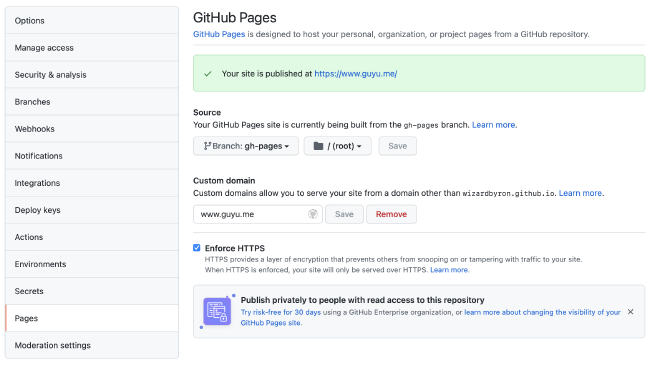
需要在Github代码库的Settings中设置使用gh-pages分支发布站点,并可创建CNAME文件以添加自定义域名。
在线编辑功能是如何开启的?
在线编辑功能通过配置参数showEdit为true,并设置editURL指向Github的content目录来实现。
