

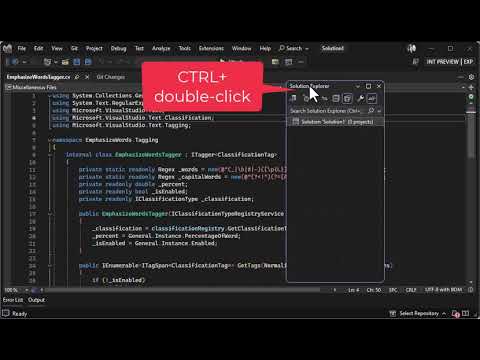

轻松停靠和浮动工具窗口
原文英文,约200词,阅读约需1分钟。
📝
内容提要
调试过程中不小心拖动工具窗口时,按住Ctrl键双击标题栏可将其移回原位,提高工作效率。
🔎
延伸解读
意外拖动后的快速恢复
调试时不小心拖动工具窗口会打断思路,让人分心去恢复布局。按住Ctrl键双击标题栏能立即将窗口移回上次停靠位置,避免手动拖拽的麻烦,让注意力快速回到调试任务上。
停靠与浮动之间的灵活切换
这个技巧不仅用于纠正误操作,还能在窗口的停靠状态和浮动状态之间快速切换。当你需要临时将工具窗口浮动出来参考,或想让它归位时,Ctrl+双击标题栏就能一键完成,无需反复拖拽调整。
日常高频使用的效率技巧
文章作者提到自己每周都会用到这个功能,说明它并非冷门偏方,而是能切实减少操作挫折感、提升工作效率的实用方法。养成习惯后,可以更专注于编码本身,而不是与界面布局较劲。
❓
Q&A
如何将意外拖动的工具窗口恢复到原位?
按住Ctrl键双击工具窗口的标题栏即可将其移回原位。
这个技巧在日常工作中有什么用?
这个技巧不仅适用于意外拖动,还能提高日常工作的效率。
在调试过程中,工具窗口被拖动会有什么影响?
意外拖动工具窗口可能会影响工作效率,分散注意力。
这个功能是如何工作的?
该功能通过按住Ctrl键并双击工具窗口标题栏,切换窗口在最后已知的停靠位置和浮动位置之间。
这个技巧能减少哪些方面的挫折感?
这个技巧能减少因工具窗口位置混乱而带来的挫折感。
我应该在什么情况下使用这个技巧?
在调试过程中或日常工作中,当工具窗口被意外拖动时使用这个技巧。
🏷️
