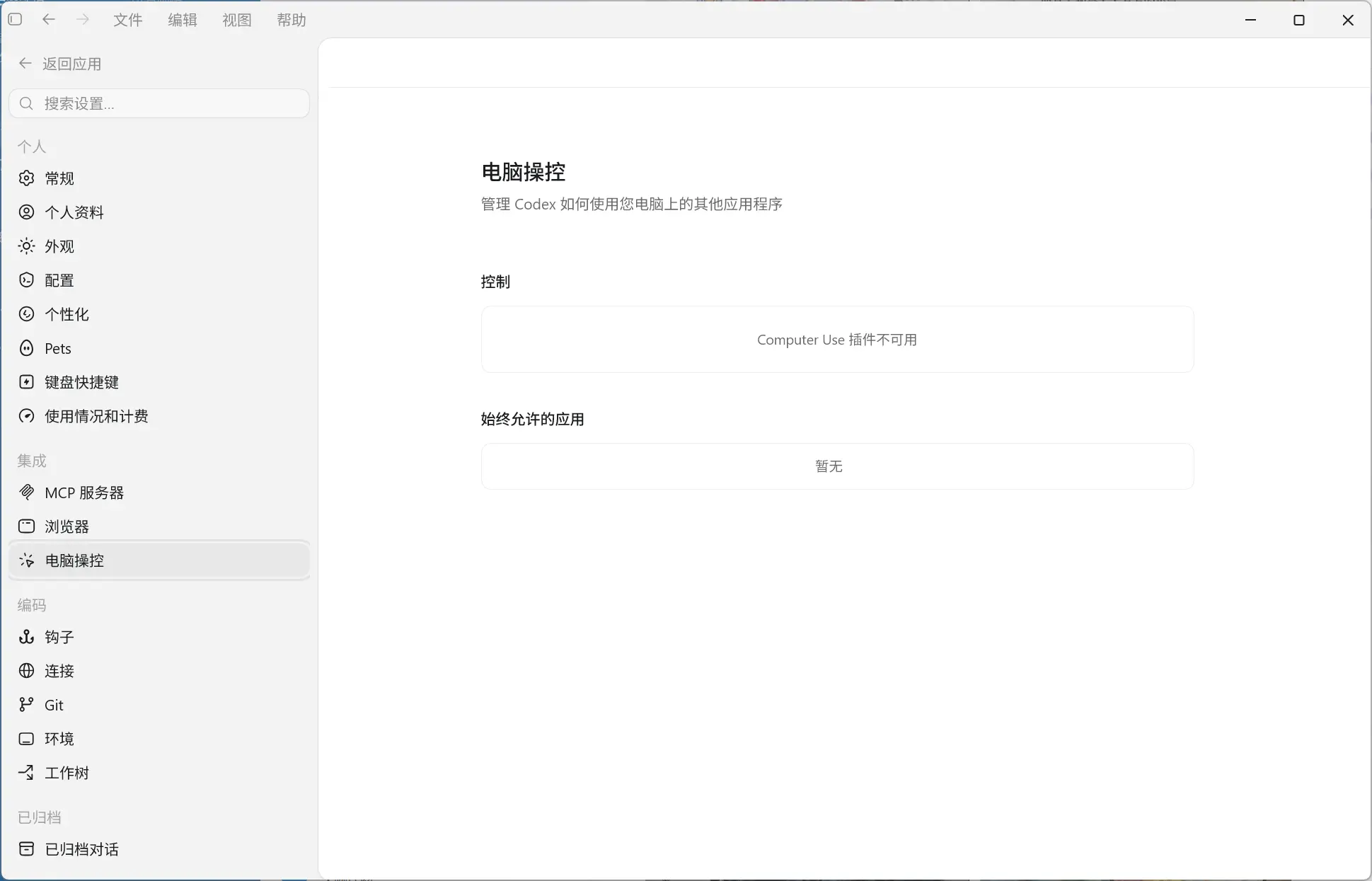

「亲测有效」Windows Codex:computer use 和Chrome插件无法使用问题解决方案
原文中文,约16300字,阅读约需39分钟。
📝
内容提要
Codex 更新后,Windows 用户可能会遇到浏览器和计算机插件不可用的问题。解决方案包括关闭 Chrome 进程、备份相关文件、检查插件状态、修复损坏的插件目录,并确保插件已启用。最终确认插件恢复正常。
🔎
延伸解读
插件不可用的原因分析
Codex 更新后,Windows 用户可能会遇到插件不可用的问题,主要是由于版本化插件目录的切换和文件锁定导致的。了解这些原因有助于用户在遇到问题时更快定位故障源,避免不必要的操作。
备份的重要性
在进行任何修复操作之前,备份相关文件和目录状态是至关重要的。这不仅可以防止数据丢失,还能在修复失败时恢复到原始状态,确保用户的工作不受影响。
修复过程中的注意事项
在执行修复步骤时,用户应特别注意不要盲目修改系统设置,尤其是与沙盒相关的配置。错误的修改可能导致更严重的问题,因此应谨慎操作,确保每一步都有明确的依据。
❓
Q&A
Codex 更新后,Windows 用户遇到哪些插件不可用的问题?
Codex 更新后,Windows 用户可能会遇到 Chrome 和 Computer Use 插件不可用的问题。
如何解决 Codex 插件不可用的问题?
解决方案包括关闭 Chrome 进程、备份相关文件、检查插件状态、修复损坏的插件目录,并确保插件已启用。
在修复 Codex 插件之前需要做什么准备?
在修复之前,必须备份相关文件和目录状态,以防止数据丢失。
如何确认 Codex 插件是否因 Windows 文件锁而损坏?
可以通过检查日志中是否出现 'EBUSY'、'resource busy or locked' 等关键词来确认是否因文件锁导致插件损坏。
修复 Codex 插件后,如何验证插件是否恢复正常?
可以通过检查插件页是否能打开 Chrome 和 Computer Use,确认插件图标恢复,以及插件状态是否显示为已启用来验证。
如果 Codex 插件仍然无法使用,应该怎么办?
如果插件仍无法使用,需要明确卡在修复的哪一步,并提供相关证据,如日志信息。
🏷️
