
Clang-LLVM编译STM32
原文中文,约6100字,阅读约需15分钟。
📝
内容提要
本文介绍了在Windows环境下使用LLVM工具链进行交叉编译的过程,包括安装CMake、Make、Ninja等工具,配置环境变量,以及在编译时手动指定libc和libm的路径。同时,文中对比了LLVM与GNU的编译流程和时间,指出LLVM编译速度较慢,并提供了常见问题的解决方案。
🔎
延伸解读
LLVM与GNU的编译速度对比
文章指出,LLVM的编译速度明显慢于GNU,甚至可能慢一倍。这可能与环境配置和工具链的优化有关。开发者在选择编译工具时,应考虑编译时间对项目进度的影响,尤其是在需要频繁编译的开发阶段。
环境配置的重要性
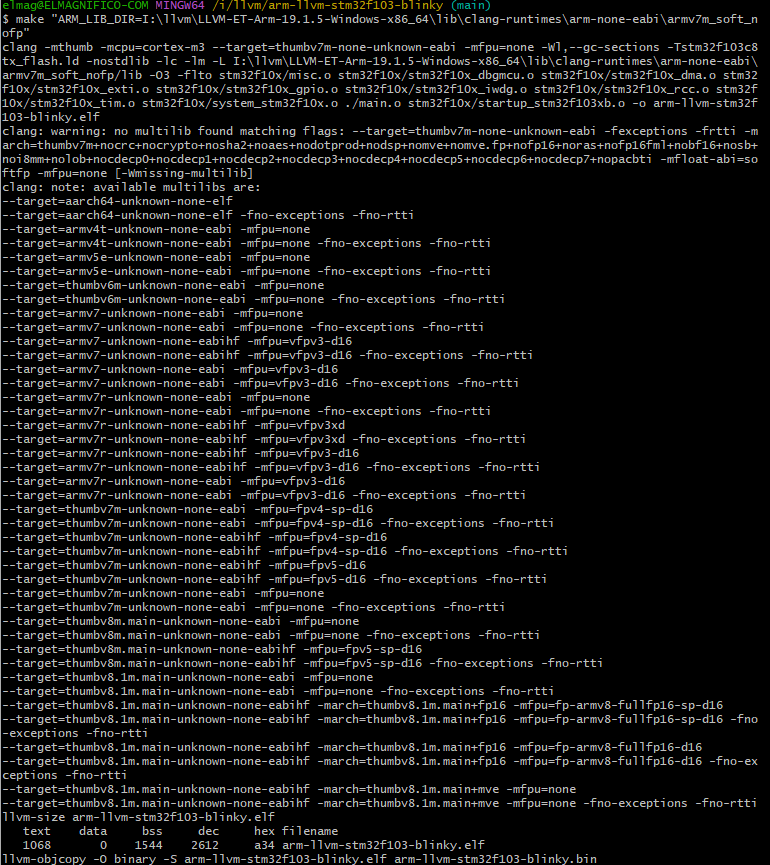
在Windows环境下使用LLVM进行交叉编译时,环境配置显得尤为复杂。文章强调需要手动指定libc和libm的路径,若未正确配置,可能导致编译失败。因此,开发者在开始编译前,务必仔细检查环境变量和库路径设置。
常见问题及解决方案
文章提到的常见问题,如库路径未定义导致的编译错误,提醒开发者在使用LLVM时需特别注意库的配置。建议在遇到编译问题时,优先检查库路径设置,以避免后续更多的编译错误。
❓
Q&A
如何在Windows环境下使用LLVM工具链进行交叉编译?
需要安装CMake、Make、Ninja等工具,并配置环境变量,同时在编译时手动指定libc和libm的路径。
LLVM与GNU的编译流程有什么区别?
LLVM的编译流程包括Clang前端、LLVM IR、LLVM优化器和LLVM后端,而GNU的流程则是GCC前端、GIMPLE和RTL。
LLVM编译速度慢的原因是什么?
LLVM的编译速度较慢可能与环境配置问题有关,且编译时间明显长于GNU。
在使用LLVM编译时常见的问题有哪些?
常见问题包括库路径未定义导致的编译错误,建议手动解决库路径问题。
如何配置LLVM的环境变量?
需要将LLVM的bin目录添加到环境变量中,并确保其他工具如CMake、Make也已安装。
使用LLVM编译STM32项目时需要注意什么?
在编译时需要手动指定libc和libm的路径,以确保编译成功。
🏷️
