


如何开始使用Codex
原文英文,约400词,阅读约需2分钟。
📝
内容提要
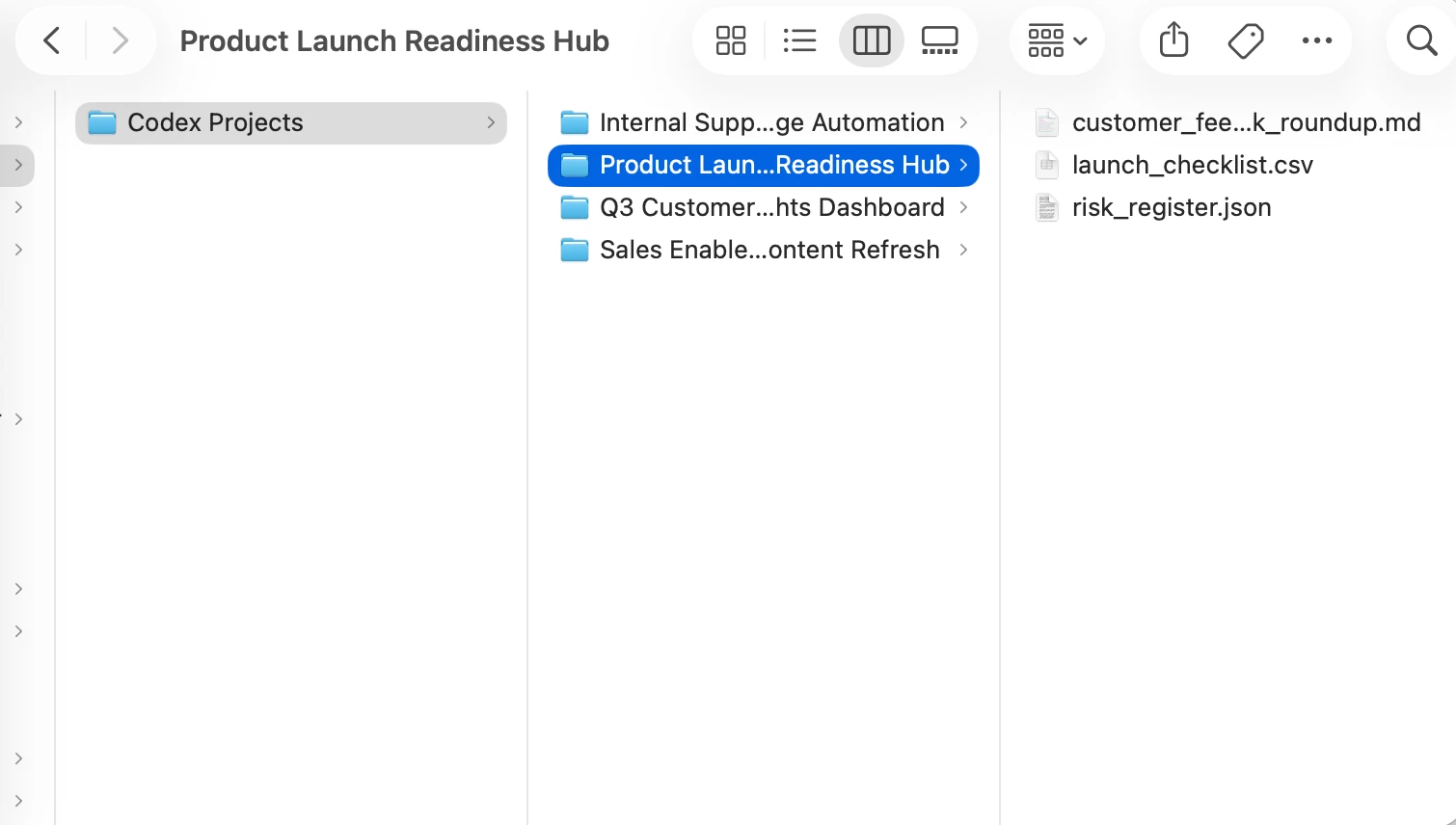
本文介绍了如何使用Codex桌面应用程序。用户需下载并登录后创建线程,与Codex协作。建议创建名为Codex的文件夹管理项目,并放置相关文件。开始时选择简单任务,如整理笔记或比较文档草稿,使用默认权限以确保安全,逐步增加任务难度,建立信任。
🔎
延伸解读
项目管理的重要性
在使用Codex时,创建一个专门的文件夹来管理项目是非常重要的。这不仅有助于保持文件的整洁,还能让Codex更高效地访问和处理相关文件。通过将每个项目放在单独的子文件夹中,用户可以更清晰地组织工作,避免混乱。
逐步增加任务难度
建议用户从简单的任务开始使用Codex,例如整理笔记或比较文档草稿。这种逐步增加任务难度的方法有助于用户建立与Codex的信任关系,确保在处理更复杂的任务时能够有效控制风险。
权限设置的注意事项
在使用Codex时,默认权限设置是确保安全的关键。用户在初期应避免使用全权限,以防止Codex对计算机的过度访问。只有在充分理解Codex的操作后,才应考虑调整权限,以便进行更高级的任务。
❓
Q&A
如何下载并登录Codex应用程序?
用户需下载Codex桌面应用程序,并使用ChatGPT账户登录。
在Codex中如何创建项目文件夹?
建议在计算机上创建名为Codex的文件夹,并在其中为每个项目创建单独的子文件夹。
开始使用Codex时应该选择什么样的任务?
建议选择简单且有用的任务,如整理笔记或比较文档草稿。
Codex的默认权限是什么?
使用默认权限可以确保安全,Codex在本地环境中不会自动访问计算机上的所有内容。
如何逐步增加Codex的任务难度?
可以从简单任务开始,随着对Codex的熟悉程度逐步增加任务的复杂性。
Codex如何处理项目中的文件?
用户可以将特定文件拖入项目文件夹,Codex会在该文件夹中创建新文件。
🏷️
