
VSCode作为终端工具替代FinalShell和MobaXter
原文中文,约4400字,阅读约需11分钟。
📝
内容提要
本文介绍了如何使用VSCode通过Remote-SSH扩展远程访问VPS,包括安装和配置步骤。VSCode支持直接编辑远程文件,功能强大,适合编程初学者。尽管连接VPS时存在性能损耗,但其生态系统不断完善,值得尝试。
🔎
延伸解读
VSCode的优势与局限
VSCode作为终端工具的最大优势在于其强大的编辑功能,用户可以直接在本地编辑远程文件,提升了工作效率。然而,连接VPS时可能会遇到性能损耗,尤其是在低配置的VPS上,使用VSCode可能会导致CPU和内存占用增加,因此在选择使用时需谨慎考虑。
安全性与认证方式
使用公钥认证而非密码登录可以显著提高安全性。通过将本地生成的公钥添加到远程VPS的authorized_keys文件中,用户可以实现无密码登录,这不仅方便,还能减少被攻击的风险。建议用户在配置时优先考虑这一安全措施。
与其他终端工具的比较
虽然VSCode提供了丰富的功能,但在连接速度和响应时间上,传统的SSH工具如MobaXterm可能表现更佳。用户在选择终端工具时,可以根据自己的需求和使用场景进行比较,尤其是在需要频繁连接的情况下,传统工具可能更为高效。
❓
Q&A
如何使用VSCode远程访问VPS?
可以通过安装Remote-SSH扩展来实现远程访问VPS,配置相关的SSH设置后即可连接。
VSCode作为终端工具的优势是什么?
VSCode支持直接编辑远程文件,功能强大,适合编程初学者,且其生态系统不断完善。
连接VPS时如何提高安全性?
推荐使用公钥认证而非密码登录,以提高安全性。
使用VSCode连接VPS时可能遇到哪些问题?
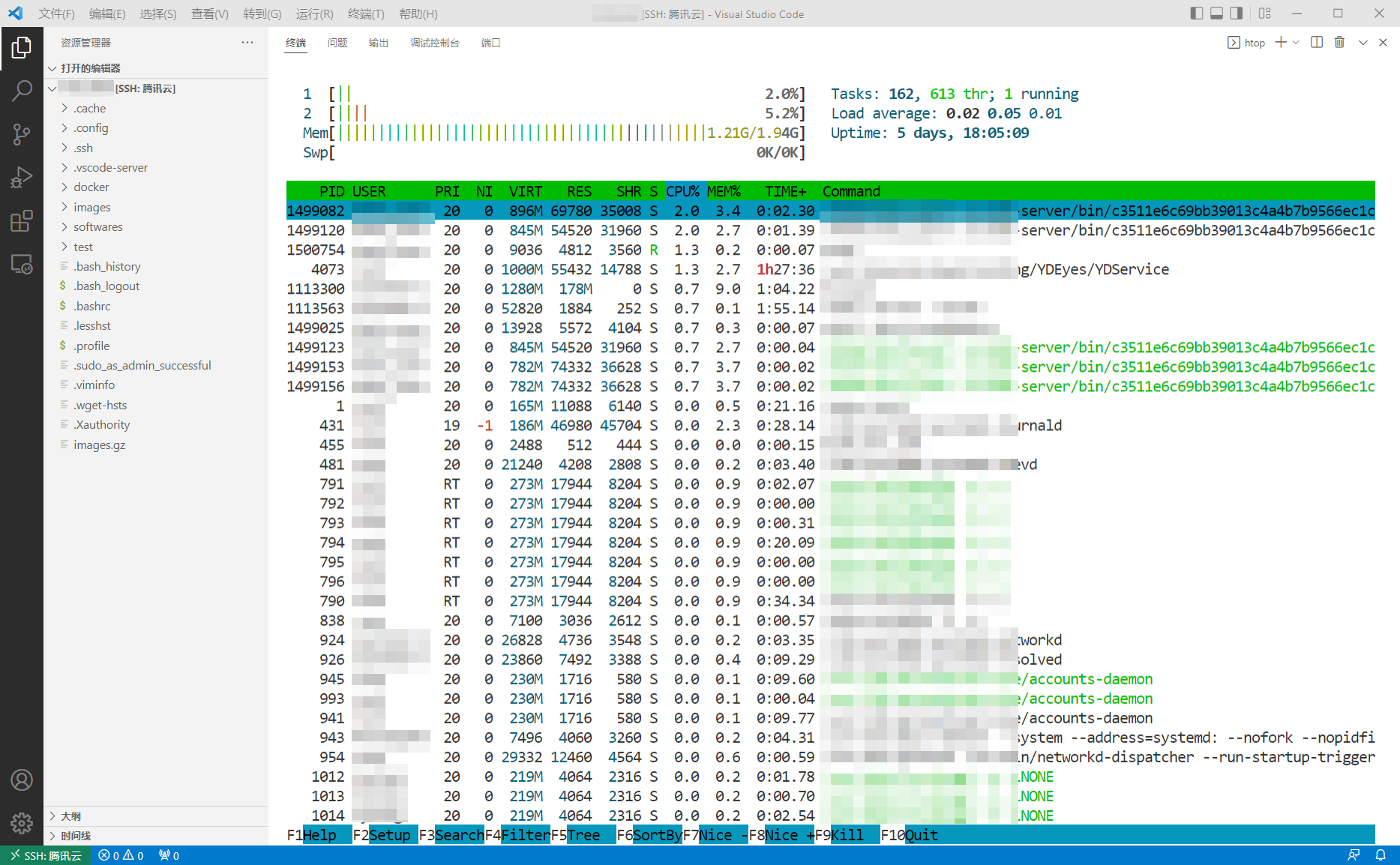
可能会遇到无法登录的问题,通常需要检查SSH配置和VSCode源。
VSCode的Shell操作如何使用?
可以按Ctrl+j调出Shell,再按一次Ctrl+j隐藏Shell,操作简单方便。
如何在VSCode中上传文件到VPS?
可以直接将文件拖拽到目标目录中,操作类似于其他终端工具。
🏷️
