


让调查笔记跨会话保留
内容提要
Visual Studio 2026 18.11 支持通过“新建文件”创建独立 Markdown 笔记,无需加入项目。启用预览版 Hot Exit 后,关闭并重开 Visual Studio 可恢复未保存文档、编辑内容、标签布局及已保存文件的撤销记录,便于继续临时调查笔记。该功能默认关闭,可在选项中开启;它仅保留会话状态,不等同于保存文件或提交源码。
延伸解读
临时笔记不必成为项目文件
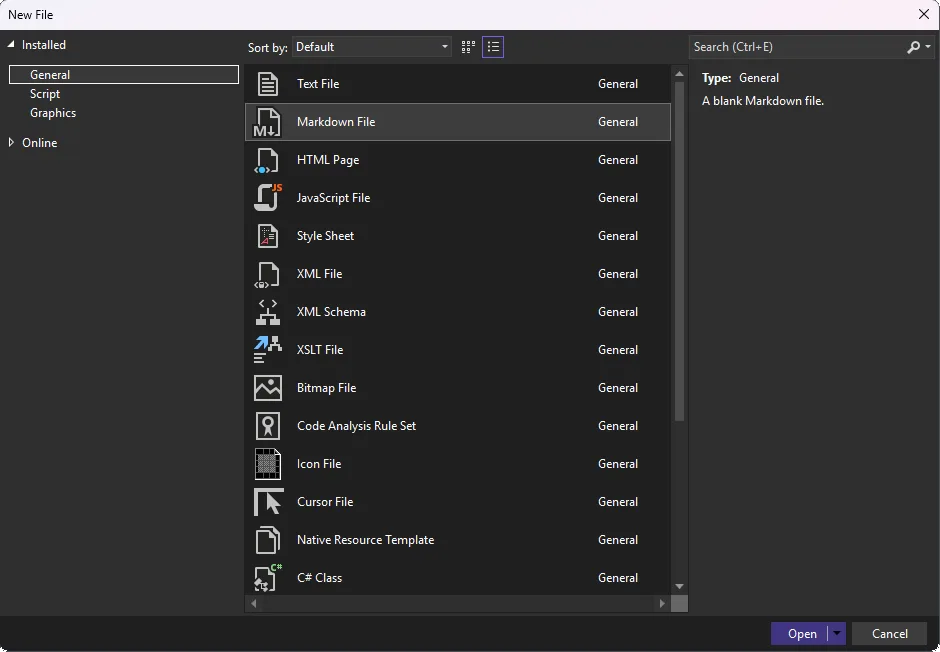
文章强调,通过“新建文件”创建的 Markdown 笔记独立于项目,无需先选择文件名或加入解决方案。这适合调查初期随手记录尝试步骤、复现输入和下一步计划。与“添加新项”不同,它不会生成项目项,因此不会把临时内容变成仓库的一部分。读者可借此区分“会话内保留”和“正式保存”两种需求。
Hot Exit 保留的是会话状态
启用预览版 Hot Exit 后,关闭并重开 Visual Studio 会恢复未保存文档、编辑内容、标签布局,甚至已保存文件的撤销记录。但文章明确指出,这不等同于保存文件或提交源码。若笔记需要分享或纳入仓库,仍应主动保存。该功能默认关闭,需在选项中手动开启,适合希望跨会话继续未完成调查的场景。
按工作流决定是否开启
文章建议,如果习惯关闭前手动保存,可保持 Hot Exit 关闭。若常做探索性工作、临时文件较多,可尝试用一条一次性调查笔记验证:写下下一步检查项,开启 Hot Exit 后关闭再重开 Visual Studio,确认笔记能否继续。这样能在不影响现有保存习惯的前提下,判断该预览功能是否适合自己。
Q&A
Visual Studio 2026 18.11 里怎么创建一个不加入项目的独立 Markdown 笔记?
按 Ctrl + N 打开“新建文件”,选择“Markdown 文件”,然后点击“打开”即可开始编写。这与“添加新项”不同,后者会创建项目项。
Hot Exit 功能默认是开启的吗?在哪里设置?
Hot Exit 默认关闭。可在“工具”>“选项”中展开“所有设置”>“项目和解决方案”>“常规”,勾选“在解决方案加载或空环境时重新打开未保存的文档”来启用。
启用 Hot Exit 后关闭并重开 Visual Studio,能恢复哪些内容?
可以恢复打开的文档和未保存的编辑内容(包括尚未保存的新文件),还会保留对已保存文件的更改、标签和窗口布局,以及已保存文件的撤销功能(恢复后仍可用 Ctrl+Z)。
Hot Exit 和手动保存文件或提交到源代码管理有什么区别?
Hot Exit 只是保留会话状态,不等同于将文档保存到磁盘或提交到源代码管理。若想分享笔记或将其保留在仓库中,仍需手动保存。
这个功能适合什么场景使用?
适合临时调查笔记等探索性工作:可以先写下要尝试的内容、复现问题的输入或下一步检查项,无需选择文件名或加入项目,关闭再打开 Visual Studio 后能继续编辑。
如果我不想改变现有的关闭并保存工作流程,该怎么办?
保持 Hot Exit 预览选项关闭即可,这样仍沿用当前的关闭并保存流程。
