


低清视频怎么变清晰?AI视频超分与4K画质提升实测
内容提要
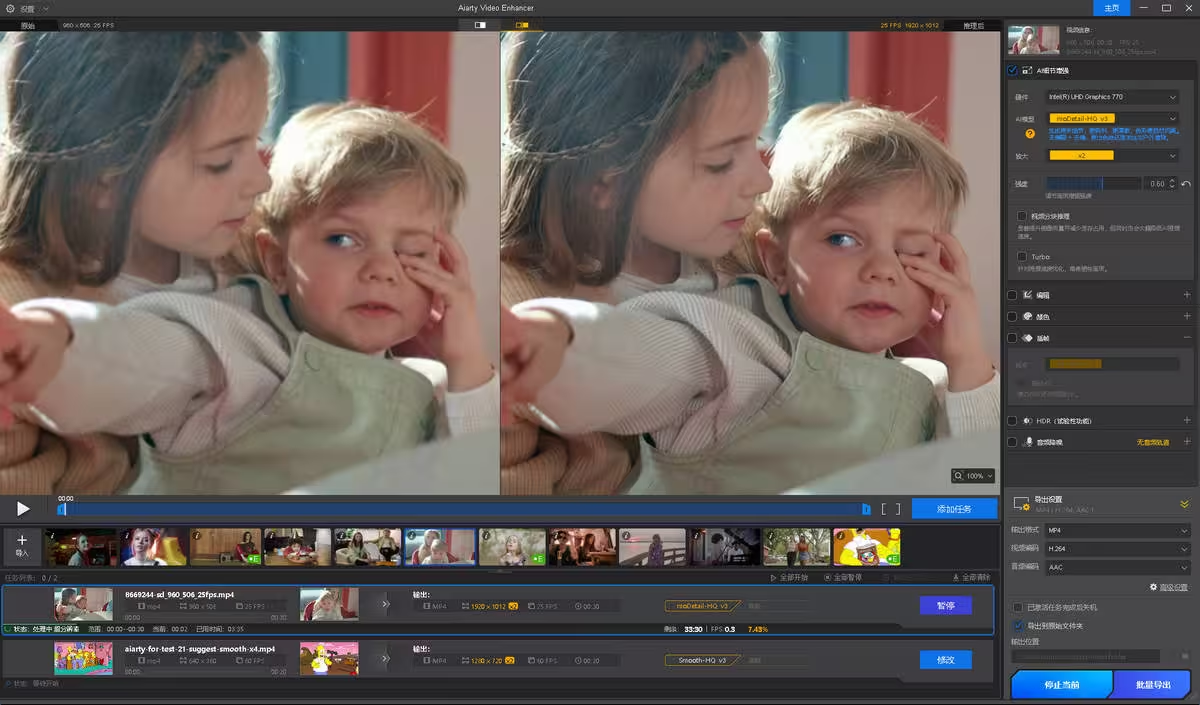
文章介绍AI视频超分辨率技术:普通放大仅增加像素,无法恢复丢失细节;AI超分可重建纹理、改善边缘并降噪。以Aiarty Video Enhancer为例,说明导入视频、选择模型(moDetail-HQ、Smooth-HQ、superVideo vHQ)、设置分辨率与强度、预览导出的流程,并针对老视频、暗光视频和AI生成视频给出方案,强调合理放大倍率、先短片测试。
延伸解读
AI超分与普通放大的本质区别
文章指出,普通放大仅通过插值增加像素,无法恢复丢失的细节,甚至可能让画面更模糊。AI超分则通过模型分析画面内容,尝试重建纹理、改善边缘并降噪。但需注意,AI重建的细节并非摄像机真实记录,对于严重失焦、运动模糊或损坏的素材,AI也无法保证完全恢复。理解这一局限,有助于设定合理预期。
模型选择需对症下药
Aiarty Video Enhancer提供三种模型:moDetail-HQ v3侧重细节纹理恢复,适合一般视频;Smooth-HQ v3注重自然平滑,适合AI生成视频和动漫;superVideo vHQ专攻严重噪点和暗光场景,但仅支持2倍放大。文章强调,不同素材应匹配不同模型,先判断主要问题再选择,比套用同一组参数更有效。
放大倍率与强度并非越高越好
文章建议不要一味追求4K输出。原始素材质量越差,大倍率放大后效果越难保证,可先尝试1080P或2K。强度调整也需谨慎:强度越高细节增强越明显,但可能让皮肤、头发或背景纹理显得不自然。应结合预览,观察人物边缘和背景纹理是否有异常变化,找到平衡点。
效果评估与测试方法
评估AI超分效果时,不应只看分辨率数字,而要关注画面是否真的更清楚、细节是否自然。建议固定同一时间点、画面区域和显示比例,局部放大到100%观察人物头发、眼睛、衣物纹理,以及暗光噪点、动态画面稳定性。重要素材先处理一小段测试,确认符合预期后再批量导出,可减少不必要的等待。
Q&A
AI视频超分和普通视频放大有什么区别?
普通放大主要通过插值算法增加像素数量,把画面拉伸到更大尺寸,但无法找回丢失的细节,有时反而更模糊。AI视频超分则会分析画面中的物体、纹理和边缘特征,通过训练模型重建细节,同时结合降噪、去模糊等处理改善画质。
Aiarty Video Enhancer 有哪些AI模型,分别适合什么视频?
它提供三种主要模型:moDetail-HQ v3 注重细节和纹理恢复,适合人物、植物、动物毛发等需要突出细节的普通视频;Smooth-HQ v3 注重自然平滑,适合AI生成视频、动漫及希望保持自然风格的素材;superVideo vHQ 侧重降噪,适合暗光、严重噪点视频(目前主要支持2倍放大)。
如何用Aiarty Video Enhancer把低清视频放大到4K?
步骤:1. 导入视频(支持MP4、MOV等常见格式,可批量);2. 选择合适的AI模型(如moDetail-HQ v3);3. 设置输出分辨率(可选720P、1080P、2K、4K或自定义,放大倍率1x-4x);4. 调整增强强度;5. 预览效果后导出。建议先短片测试,避免盲目追求高分辨率。
处理老视频、暗光视频和AI生成视频时,分别该怎么设置?
老视频/低分辨率视频:优先用moDetail-HQ,尝试2倍放大,再调整倍率和强度;暗光/夜景视频:优先用superVideo vHQ,重点降噪并检查暗部细节;AI生成视频:用Smooth-HQ v3,自然去模糊和降噪,保持原有风格。
视频增强后如何判断效果好坏?
不要只看分辨率数字,应观察:人物头发边缘、眼睛、衣服纹理是否清晰自然;自然场景细碎纹理是否改善;建筑轮廓是否清楚无锐化光晕;暗光画面噪点是否减少且细节保留;动态画面是否稳定无闪烁。建议固定同一时间点、区域和显示比例,局部放大到100%对比,再正常播放判断整体观感。
使用AI视频超分时有哪些注意事项?
不要一开始就追求4K,原始质量差时先试1080P或2K;增强强度不是越高越好,过强可能导致皮肤、头发不自然;不同素材选用不同模型;根据电脑配置选择分块推理或Turbo模式;重要素材先截取短片测试,确认效果后再处理完整视频。
