

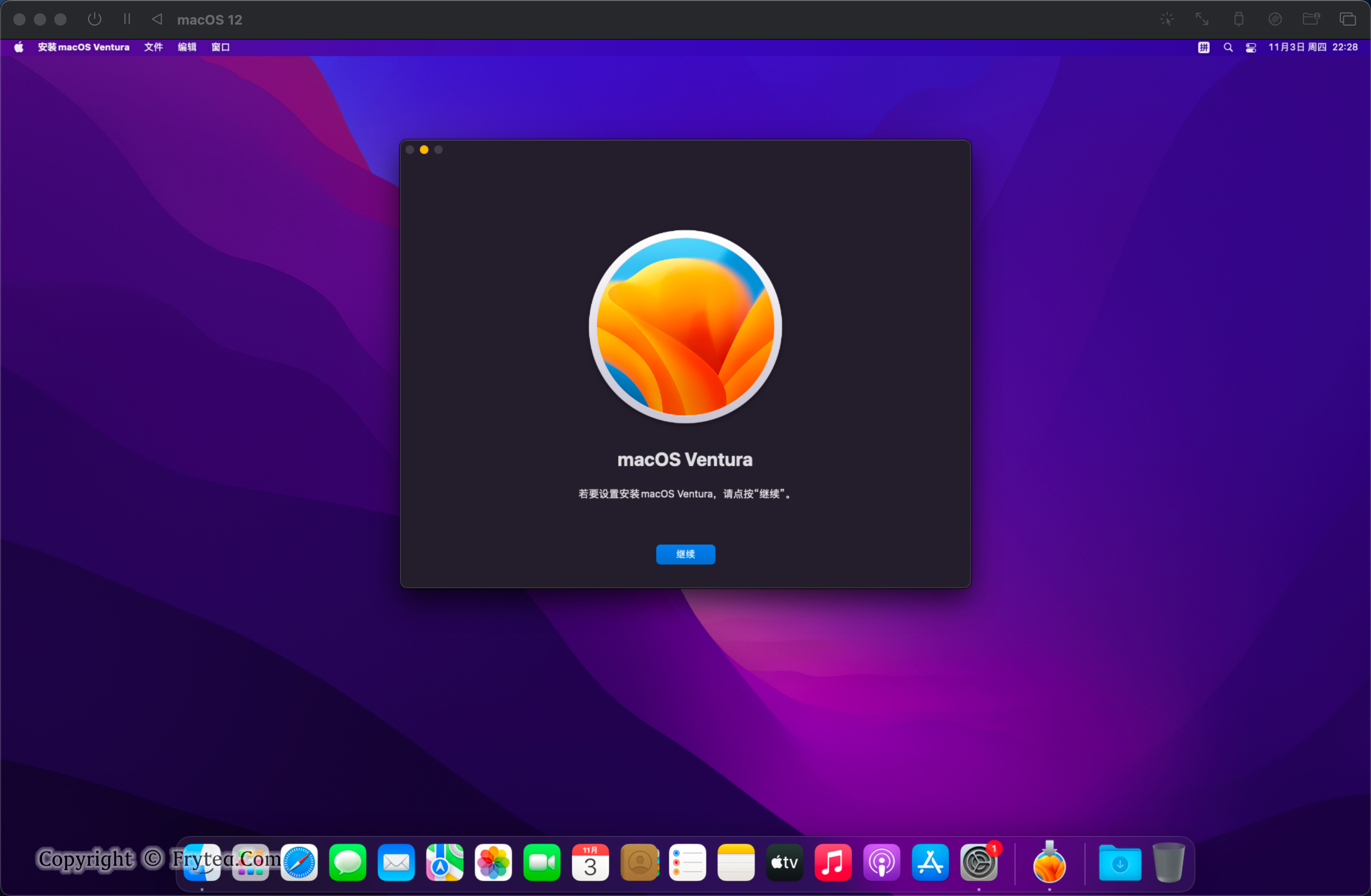

macOS12 使用 UTM 体验 macOS 13 Ventura (多图预警)
原文中文,约1400字,阅读约需4分钟。
📝
内容提要
UTM是一款开源虚拟机软件,支持在苹果系统上运行Linux、Windows和macOS。本文介绍了如何通过UTM安装macOS 12虚拟机并升级到macOS 13,强调了准备工作和安装过程中的注意事项。使用UTM可以体验macOS 13的新功能,帮助用户评估其日常使用的可行性。
🔎
延伸解读
UTM的优势与局限
UTM作为开源虚拟机软件,能够在苹果系统上运行多种操作系统,提供了灵活的测试环境。然而,用户需注意,macOS 13无法直接在macOS 12下启动,必须先安装macOS 12虚拟机,这增加了操作的复杂性。
准备工作的重要性
在安装macOS 12虚拟机之前,确保准备好UTM、macOS 12 IPSW文件和至少64GB的磁盘空间至关重要。空间不足可能导致虚拟机卡死,影响体验。因此,提前规划资源是成功安装的关键。
体验新功能的实用性
通过UTM体验macOS 13的新功能,可以帮助用户评估其在日常工作中的可行性。这种方式不仅避免了直接升级带来的风险,还能让用户在安全的环境中探索新系统的特性。
❓
Q&A
UTM是什么软件,它的主要功能是什么?
UTM是一款开源虚拟机软件,支持在苹果系统上运行Linux、Windows和macOS。
如何通过UTM安装macOS 12虚拟机?
安装macOS 12虚拟机需要准备UTM、macOS 12 IPSW文件和至少64GB的磁盘空间。
macOS 13 Ventura与macOS 12 Monterey有什么关系?
macOS 13 Ventura是macOS 12 Monterey的继任版本,于2022年发布。
为什么macOS 13无法直接在macOS 12下启动?
macOS 13无法直接在macOS 12下启动,必须先安装macOS 12虚拟机再更新到macOS 13。
使用UTM体验macOS 13有什么好处?
使用UTM可以体验macOS 13的新功能,帮助用户评估其日常使用的可行性。
安装macOS 12虚拟机时需要注意什么?
需要确保磁盘空间至少为64GB,空间不足会导致虚拟机卡死。
🏷️
