

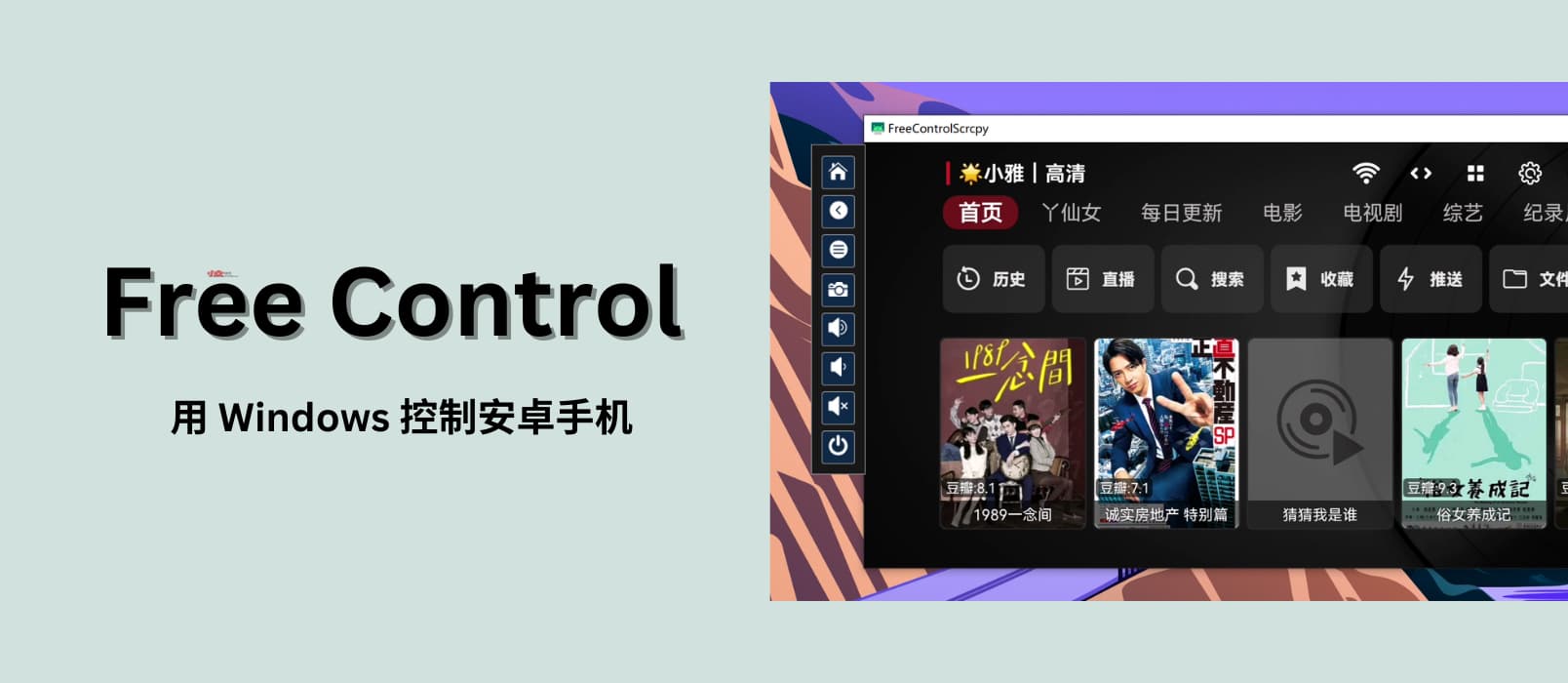

Free Control – 基于 Scrcpy,使用 Windows 控制安卓手机
内容提要
Free Control是一款开源的Windows程序,可以通过Windows控制安卓手机,支持使用adb进行Wi-Fi连接控制。它在Scrcpy的基础上提供了图形界面,使用简单。
延伸解读
Free Control 与 Scrcpy 的关系
Free Control 并非独立开发的投屏工具,而是基于开源项目 Scrcpy 构建的图形界面程序。Scrcpy 本身功能强大,但需要通过命令行操作,对普通用户有一定门槛。Free Control 保留了 Scrcpy 的核心能力,同时提供了直观的 Windows 界面,让不熟悉命令行的用户也能轻松用电脑控制安卓手机。
使用前的必要准备
要使用 Free Control,你需要先准备好 adb 命令行工具,并开启手机的开发者模式。首次连接必须通过 USB 线,在手机上授权电脑调试,然后在电脑上执行 adb devices 确认授权成功。接着输入 adb tcpip 5555 开启无线连接,之后才能拔掉 USB 线,在 Free Control 中输入手机 IP 地址进行控制。
锁屏密码带来的限制
文章特别提醒,如果手机设置了锁屏密码,在电脑端将无法输入密码解锁,导致无法直接控制手机。因此建议取消锁屏密码,以便 Free Control 能够直接操作。这是一个重要的使用前提,用户需要根据自身安全需求权衡是否取消密码。
无线连接与远程控制的可能性
Free Control 支持 Wi-Fi 连接,且不重启的情况下可以随时连接。Android 12 及以上系统还能自动获取声音。此外,文章末尾提到,只需对外打开 5555 端口,或通过 Zerotier、tailscale 等组网工具,就能实现远程控制手机,这为远程协助或云手机等场景提供了思路。
Q&A
Free Control 是什么?
Free Control 是一款开源的 Windows 程序,可以通过 Windows 控制安卓手机,支持 Wi-Fi 连接。
如何使用 Free Control 控制安卓手机?
使用步骤包括通过 USB 连接手机,打开 adb wifi 连接,然后在 Free Control 中输入手机的 IP 地址进行控制。
Free Control 和 Scrcpy 有什么区别?
Free Control 在 Scrcpy 的基础上提供了图形界面,使用更简单,而 Scrcpy 需要命令行操作。
使用 Free Control 需要哪些准备工作?
需要准备 adb 命令行工具,打开手机的开发者模式并授权连接。
如果手机有锁屏密码,能否使用 Free Control?
如果手机有锁屏密码,无法在电脑上输入,建议取消密码以便直接控制。
Free Control 支持哪些安卓系统?
Free Control 在 Android 12 以上系统中可以自动获取声音。
