

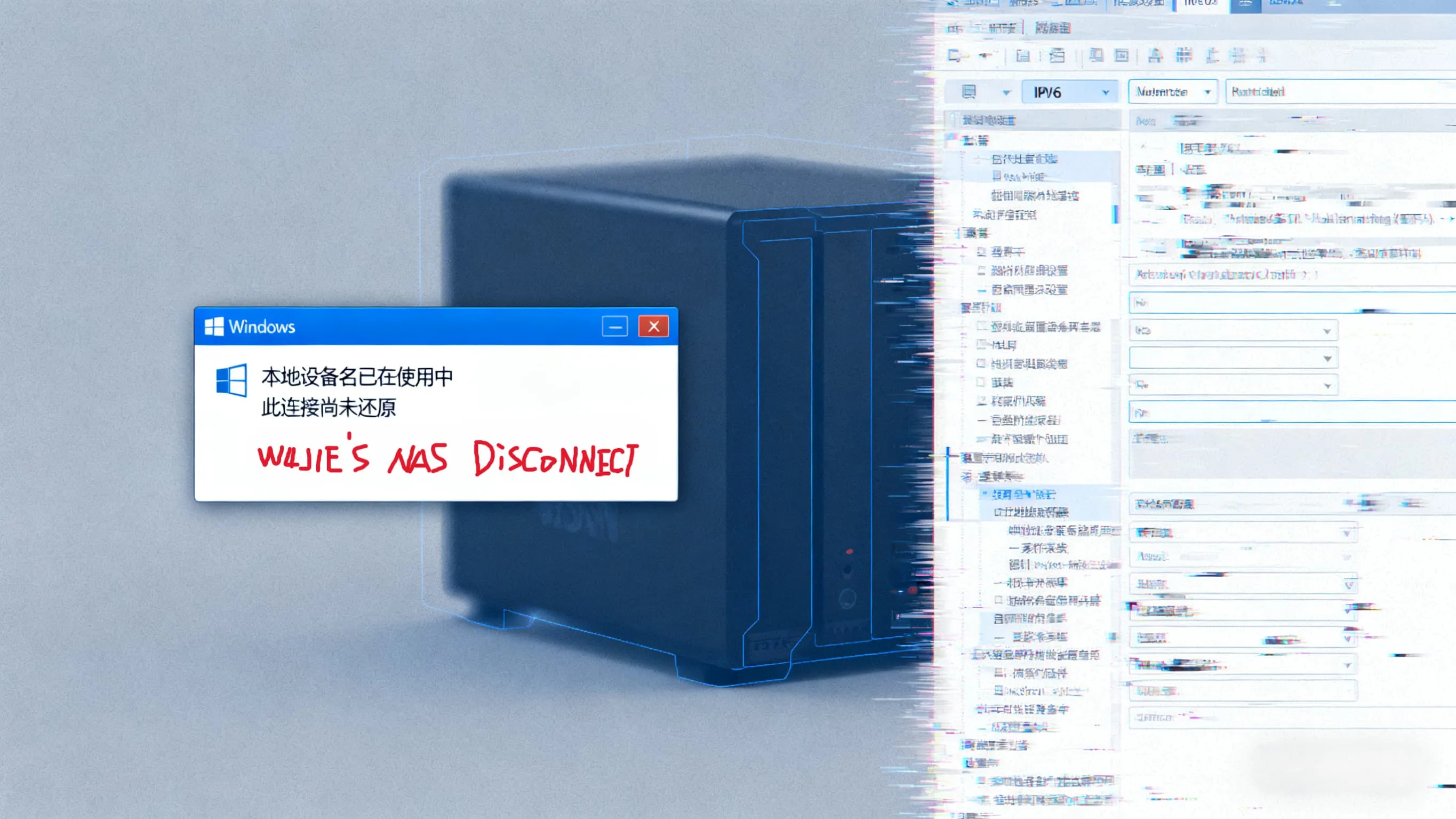

群晖SMB——本地设备名已在使用中
原文中文,约2300字,阅读约需6分钟。
📝
内容提要
文章描述了在使用群晖NAS时遇到的“本地设备名已在使用中”错误。经过排查,发现问题源于Windows网络发现功能失灵和IPv6地址冲突。最终通过重启路由器和调整DHCP设置,成功恢复了NAS连接。
🔎
延伸解读
网络发现功能的重要性
在使用群晖NAS时,Windows的网络发现功能至关重要。如果该功能失灵,用户可能会遇到无法找到NAS设备的问题。确保网络发现功能正常,可以避免类似的连接障碍,提升使用体验。
IPv6地址冲突的风险
文章中提到的IPv6地址冲突问题,提醒用户在家庭网络中配置IPv6时需谨慎。不同设备间的地址不一致可能导致连接失败,建议定期检查路由器的DHCP设置,确保设备获取到正确的地址。
重启路由器的有效性
重启路由器是解决网络问题的常见方法,文章中通过重启成功恢复了NAS连接。这表明,面对网络故障时,简单的重启操作往往能解决许多潜在问题,值得用户尝试。
❓
Q&A
如何解决群晖NAS的“本地设备名已在使用中”错误?
可以通过重启路由器和调整DHCP设置来解决该错误。
导致“本地设备名已在使用中”错误的原因是什么?
该错误通常是由于Windows网络发现功能失灵和IPv6地址冲突引起的。
如何确认NAS的IPv6地址是否正确?
可以通过登录NAS查看网卡的IPv6地址,并与电脑上解析的地址进行对比。
在排查NAS连接问题时,如何使用ping命令?
可以通过ping NAS的局域网IP地址来测试连接是否正常。
禁用DHCPv6有什么影响?
禁用DHCPv6后,可以使用SLAAC来解决NAS连接问题,避免IPv6地址不一致。
重启路由器后,NAS的映射服务为何恢复正常?
重启路由器后,DHCPv6租约更新,NAS获得正确的IPv6地址,从而恢复映射服务。
🏷️
