

macOS 单独设置 command(⌘) 键点击功能
原文中文,约1600字,阅读约需4分钟。
📝
内容提要
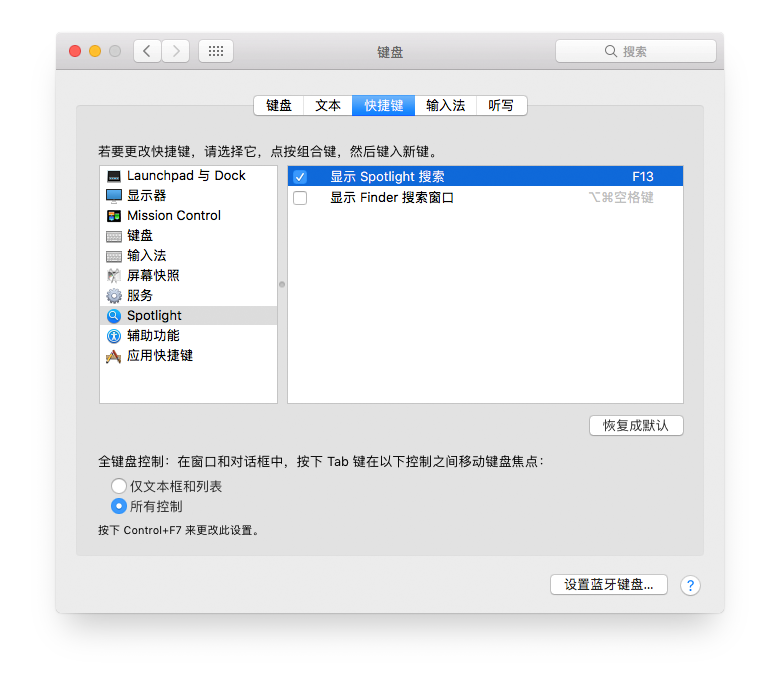
文章讨论了在Mac上使用Karabiner改键器优化快捷键的过程,作者将常用功能映射到Command键上,成功将Spotlight设置为F13键,从而提高了使用效率。
🔎
延伸解读
Mac与Windows的快捷键对比
在Windows中,Win键可以单独使用,方便用户快速呼出开始菜单,而Mac的Command键则更注重与其他键的组合使用。了解这种差异有助于用户在切换操作系统时更快适应新环境,尤其是在使用快捷键时。
Karabiner的实用性
Karabiner作为一个强大的改键工具,能够帮助用户自定义键位设置,提升使用效率。通过将Command键单独映射为F13键,用户可以更便捷地呼出Spotlight,减少操作步骤,适合需要频繁使用应用程序的用户。
配置文件的修改注意事项
在使用Karabiner时,用户需要手动导入配置文件并修改karabiner.json文件中的设置。此过程需要一定的技术基础,用户应仔细遵循步骤,以避免配置错误导致功能失效。
❓
Q&A
如何在Mac上设置Command键单独点击呼出Spotlight?
可以使用Karabiner改键器,通过Complex Modifications将Command键单独点击映射为F13键,并在系统偏好设置中将Spotlight设置为F13。
Karabiner改键器的作用是什么?
Karabiner改键器用于重新映射键盘按键,允许用户将修饰键改为其他功能,以提高使用效率。
为什么Mac系统不允许单独使用Command键?
Mac系统设计上不支持单独点击Command键作为功能键,因此需要使用改键器进行设置。
如何修改Karabiner的配置文件?
打开文件vim ~/.config/karabiner/karabiner.json,将其中的F14改为F13即可完成设置。
使用Karabiner后,如何快速打开应用程序?
设置完成后,用户只需按一次Command键即可呼出Spotlight,快速打开应用程序。
在Mac上,Command键和Windows的Win键有什么不同?
Windows的Win键可以单独使用,呼出开始菜单,而Mac的Command键则需要与其他键组合使用,单独点击没有效果。
🏷️
