
MacBook Pro SSD 512G硬盘升级记
原文中文,约1200字,阅读约需3分钟。
📝
内容提要
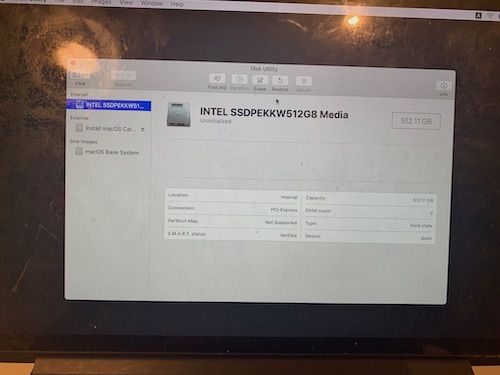
本文记录了作者对MacBook Pro进行SSD硬盘升级的过程。原硬盘为128G,因资料增多导致空间不足。作者选择了512G的英特尔SSD,详细描述了备份、制作启动U盘、拆机和安装新硬盘的步骤。升级后,硬盘性能显著提升,整个过程简单易行。
🔎
延伸解读
SSD升级的必要性
随着使用时间的增加,MacBook Pro的存储需求也在不断上升。原本128G的硬盘在存储大量文件后显得捉襟见肘,因此进行SSD升级是提升使用体验的有效方式。选择更大容量的SSD不仅能解决存储不足的问题,还能显著提升系统性能,尤其是在处理大型文件时。
备份与系统安装的重要性
在进行硬盘更换前,备份数据是至关重要的一步。使用Time Machine可以确保数据的安全,避免因操作失误导致数据丢失。此外,制作启动U盘并安装最新的macOS系统,可以有效减少在更换硬盘后遇到的麻烦,确保系统能够顺利运行。
拆机过程的注意事项
虽然拆机过程相对简单,但仍需注意使用合适的工具和步骤。使用5星和6星螺丝刀时,务必小心操作,以免损坏电脑内部组件。同时,确保在拆卸和安装过程中保持静电防护,以保护硬件安全。
❓
Q&A
为什么要对MacBook Pro进行SSD硬盘升级?
因为原硬盘128G空间不足,随着资料增多,系统频繁提醒存储空间不足。
升级MacBook Pro的SSD硬盘需要哪些准备工作?
需要使用Time Machine备份资料,下载最新的macOS系统,并制作U盘启动系统。
选择了哪款SSD进行升级?
选择了512G的英特尔SSD,型号为760P系列。
拆机和安装新硬盘的过程复杂吗?
拆机过程简单,只需使用适当的工具和步骤即可完成硬盘更换。
如何从Time Machine恢复备份资料?
在安装完成后,重新启动电脑并从Time Machine中选择恢复备份资料。
升级后硬盘性能有何变化?
升级后,硬盘的IO性能显著提升,比原装三星SSD要好很多。
🏷️
