本地(或自下载)浏览器插件 安装指南
原文中文,约1500字,阅读约需4分钟。
📝
内容提要
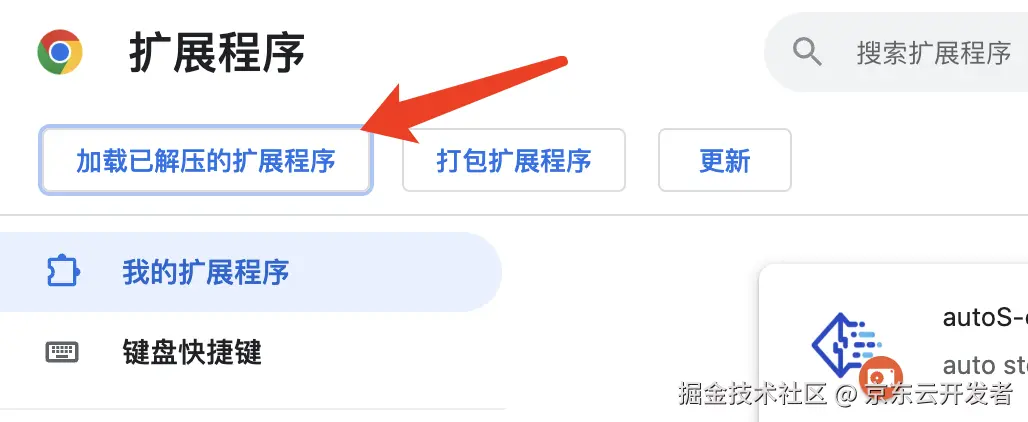
本文介绍了如何安装Chrome浏览器的领航者插件。首先,下载并解压插件包,确保文件夹中包含manifest.json文件。然后,打开Chrome扩展页面,启用开发者模式,选择“加载已解压的扩展程序”进行安装。安装后可通过浏览器右上角的扩展程序访问插件。
🔎
延伸解读
安装前的准备工作
在安装Chrome浏览器插件之前,确保下载的插件包完整且包含manifest.json文件。这是插件正常运行的关键。如果缺少该文件,插件将无法被识别和加载,导致安装失败。
开发者模式的重要性
启用Chrome的开发者模式是安装本地插件的必要步骤。此模式允许用户加载未经过谷歌应用商店审核的扩展程序,确保用户能够自由使用各种功能,但也需注意安全风险,避免安装不明来源的插件。
常见错误及解决方案
在安装过程中,可能会遇到一些错误提示,如“错误”或“扩展功能可能会损害您的计算机”。这些提示在安装本地插件时是正常的,用户只需确认继续即可。了解这些常见问题可以减少安装时的困惑。
❓
Q&A
如何下载并安装Chrome浏览器的领航者插件?
首先下载并解压插件包,确保文件夹中包含manifest.json文件。然后打开Chrome扩展页面,启用开发者模式,选择“加载已解压的扩展程序”进行安装。
安装插件后出现错误提示怎么办?
出现错误提示属于正常情况,不影响使用,可以继续使用插件。
如何确保解压后的文件夹包含必要的文件?
解压后需确保文件夹中直接包含manifest.json文件,避免文件夹嵌套。
如何在Chrome中打开扩展页面?
可以在浏览器中输入链接“chrome://extensions/”或通过Chrome菜单依次选择更多工具和扩展程序。
安装插件时可以使用哪些安装方式?
可以选择“加载已解压的扩展程序”进行安装,或直接拖拽插件到扩展页面进行安装。
如果安装后插件无法正常工作,可能是什么原因?
可能是浏览器版本过低,建议升级到最新版浏览器以确保插件正常工作。
🏷️
