


复制错误信息变得更简单了
内容提要
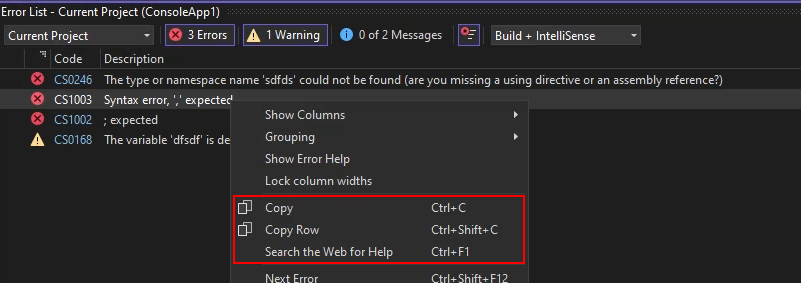
Visual Studio 2022 更新了错误列表的复制功能,使用 `Ctrl+C` 复制错误描述,`Ctrl+Shift+C` 复制整行,`Ctrl+F1` 可在线搜索错误。这些改进旨在提高开发效率。
延伸解读
提高开发效率的实用技巧
Visual Studio 2022 的新复制功能大大简化了错误信息的处理流程。开发者可以通过简单的快捷键快速获取所需信息,避免了以往复制后需要手动清理的麻烦。这种改进不仅节省了时间,还能让开发者更专注于解决问题,提高整体工作效率。
多重复制功能的优势
新版本支持同时复制多个错误信息,这对于处理大量错误的开发者尤为重要。通过一次性获取多个错误的描述,开发者可以更高效地进行问题分析和修复,减少了重复操作的时间成本。
在线搜索功能的便利性
使用 `Ctrl+F1` 直接在线搜索错误信息,使得开发者能够迅速获取相关帮助和解决方案。这一功能不仅提升了问题解决的速度,也为开发者提供了更广泛的学习资源,帮助他们更好地理解和解决错误。
Q&A
Visual Studio 2022 的错误列表复制功能有哪些新改进?
Visual Studio 2022 更新了错误列表的复制功能,允许使用 `Ctrl+C` 仅复制错误描述,使用 `Ctrl+Shift+C` 复制整行,且可以使用 `Ctrl+F1` 在线搜索错误。
如何在 Visual Studio 2022 中快速复制多个错误信息?
在 Visual Studio 2022 中,可以选择多个错误后,使用 `Ctrl+C` 或 `Ctrl+Shift+C` 快速复制所选错误的信息。
使用 Visual Studio 2022 复制错误信息时,有哪些快捷键?
使用 `Ctrl+C` 复制错误描述,`Ctrl+Shift+C` 复制整行,`Ctrl+F1` 在线搜索错误。
Visual Studio 2022 的错误列表复制功能如何提高开发效率?
新复制功能允许用户快速获取所需信息,减少了清理文本的时间,从而提高了开发效率。
为什么 Visual Studio 2022 更新了错误列表的复制功能?
更新是基于用户反馈,旨在提升开发体验和工作流程。
如何在线搜索 Visual Studio 2022 中的错误?
可以使用 `Ctrl+F1` 快捷键在线搜索错误,直接在 Bing 上获取帮助。
