

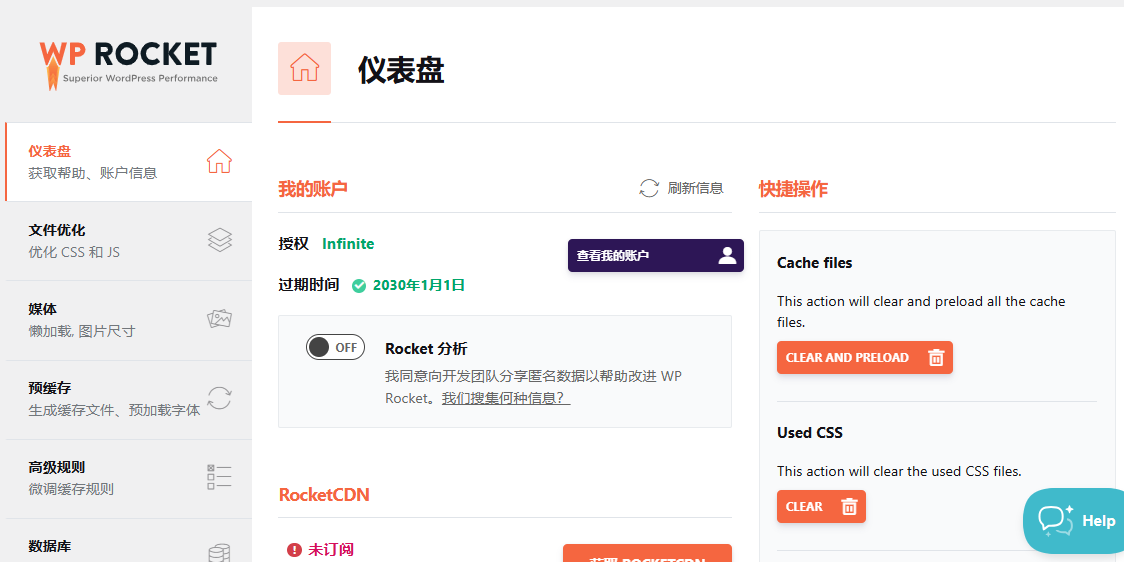

WordPress优化–使用页面缓存插件
内容提要
本文介绍了WordPress页面缓存插件的功能和使用,强调其通过将页面内容缓存为静态HTML来提高网站响应速度。推荐的插件包括WP Rocket、WP Fastest Cache、W3 Total Cache、FlyingPress和WP Super Cache。需注意购物车和结账页面不适合缓存,缓存时间应根据页面更新频率调整。建议查看插件官网文档以获取更多帮助。
延伸解读
页面缓存的优势与局限
使用页面缓存插件可以显著提高网站的响应速度,尤其是在高并发情况下。然而,缓存并不适合所有页面,特别是需要实时更新的购物车和结账页面。因此,在选择缓存策略时,网站管理员需要仔细评估各页面的特性,以避免潜在的用户体验问题。
不同插件的适用场景
文章中提到的多个缓存插件各有特点,适合不同类型的网站。WP Rocket适合需要简单设置的用户,而W3 Total Cache则适合有更复杂需求的用户。选择合适的插件时,需考虑网站的规模和访问量,以确保最佳性能。
缓存时间的灵活调整
缓存时间的设置应根据页面的更新频率进行调整。首页和动态内容页面需要较短的缓存时间,而静态内容页面可以设置较长的缓存时间。合理的缓存策略不仅能提高速度,还能确保用户获取最新信息,提升整体用户体验。
Q&A
WordPress页面缓存插件的主要功能是什么?
页面缓存插件通过将页面内容缓存为静态HTML,提高网站响应速度。
有哪些推荐的WordPress缓存插件?
推荐的缓存插件包括WP Rocket、WP Fastest Cache、W3 Total Cache、FlyingPress和WP Super Cache。
哪些页面不适合使用缓存?
购物车和结账页面不适合缓存,需排除在外。
如何设置不同页面的缓存时间?
缓存时间应根据页面更新频率调整,首页可设为1天或12小时,产品页和文章页可设为7天或30天。
使用WP Rocket时需要注意什么?
WP Rocket可能会清除所有缓存信息,建议禁用自动清除缓存功能以避免服务器负担。
如何获取更多关于缓存插件的帮助?
建议查看插件官网文档以获取更多帮助。
