

Android Perfetto 系列 3:熟悉 Perfetto View
内容提要
本文介绍了Perfetto Trace在网页端的使用方法,包括界面区域、基本操作和使用技巧。Perfetto是取代Systrace的工具,已被Google、Oppo和Vivo等公司采用,可方便分析Android系统运行情况。
延伸解读
Perfetto 界面布局与核心区域
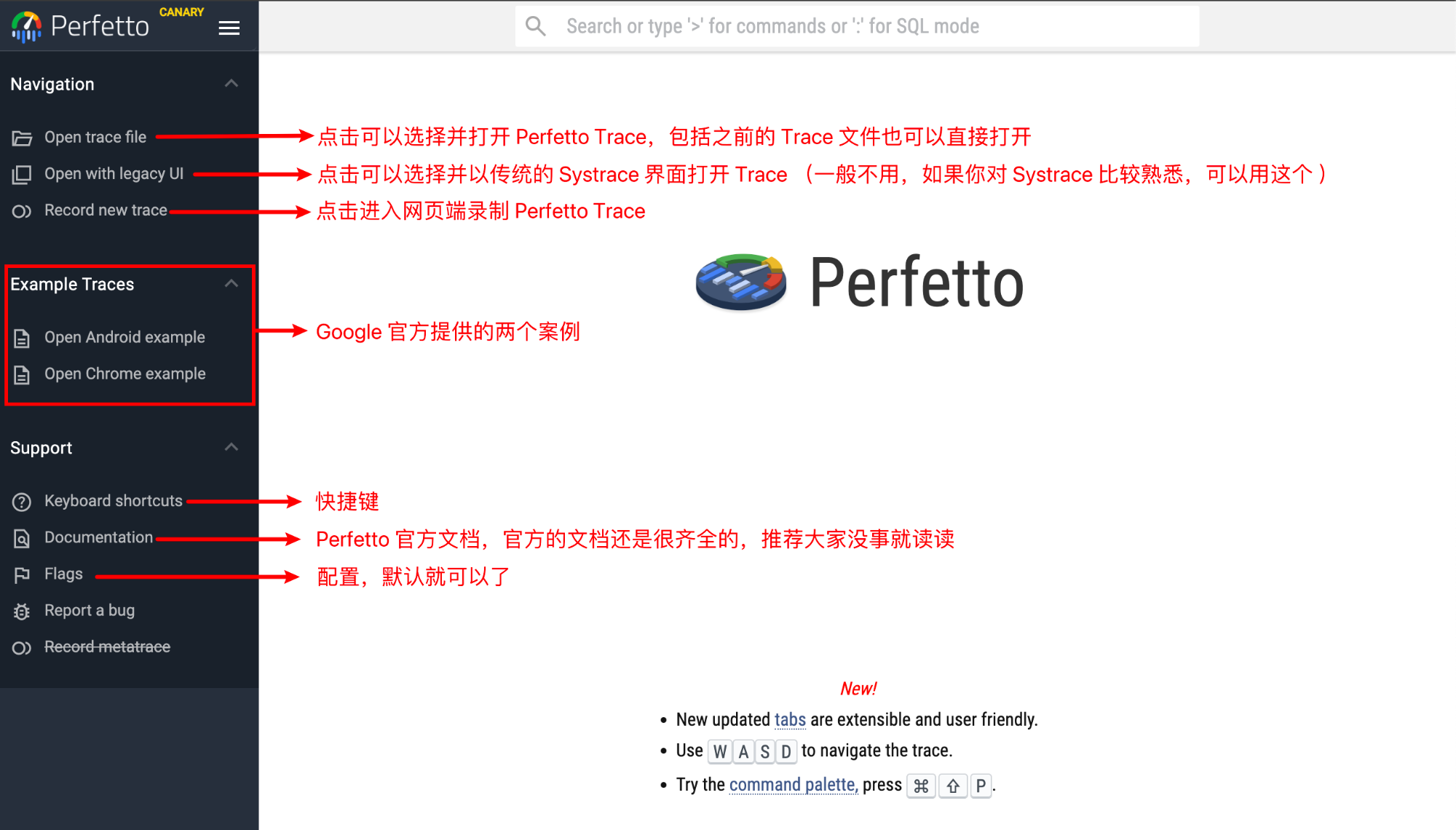
Perfetto Trace 界面分为四个区域:右侧操作区提供 Show timeline、Query、Metrics 等功能;上方显示时间信息;中间 Trace 内容区按功能划分 CPU、Ftrace event 等,并按 App Process 展示线程、Input、Binder Call 等;下方信息区展示选中 Task 的详情和 Log。理解布局有助于快速定位所需信息。
高效操作技巧:快捷键与标记
Perfetto 操作流畅,支持大文件。常用快捷键包括 w/s 缩放、a/d 移动、f 放大选中、m 临时标记、shift+m 持续标记、q 隐藏信息栏。插旗子可标记事件时间点。这些技巧能提升分析效率,尤其适合长时间跟踪掉帧点。
分析利器:唤醒源与 Critical Path
通过点击 Runnable 或 Running 状态可查看唤醒源,追踪 Task 间的依赖关系。Critical Path 功能将连续唤醒的 Task 聚集展示,便于理解 App 与 Framework 的运转流程。结合 Pin 功能固定关键线程,能更清晰地分析掉帧和性能问题。
性能监控:Buffer 消耗与超时分析
利用 Actual Timeline 可查看 Buffer 被 SurfaceFlinger 消费的情况,Expected Timeline 与 Actual Timeline 对比能快速定位 App 执行超时。点击红色段可查看掉帧原因。此外,Android Logs 和 Ftrace events 标签页支持查看日志与事件时间线,辅助调试。
Q&A
Perfetto Trace 是什么?
Perfetto Trace 是一个用于分析 Android 系统运行情况的工具,取代了 Systrace。
Perfetto Trace 界面有哪些主要区域?
Perfetto Trace 界面分为操作区、信息和操作区域、Trace 内容区、信息区四个区域。
使用 Perfetto Trace 有哪些常用快捷键?
常用快捷键包括放大缩小(w/s)、左右移动(a/d)、标记区域(m)、插旗(f)等。
Perfetto 如何帮助分析 App 的运行流程?
Perfetto 提供查看唤醒源和 Critical Task 的功能,帮助分析 App 和 Framework 的运转流程。
Perfetto Trace 的操作流畅性如何?
Perfetto Trace 的操作非常流畅,支持大文件的快速打开和操作,优于 Systrace。
如何查看 Android 日志和 Ftrace 事件?
可以通过切换到 Android Logs 和 Ftrace events 标签来查看对应的日志和事件。
