

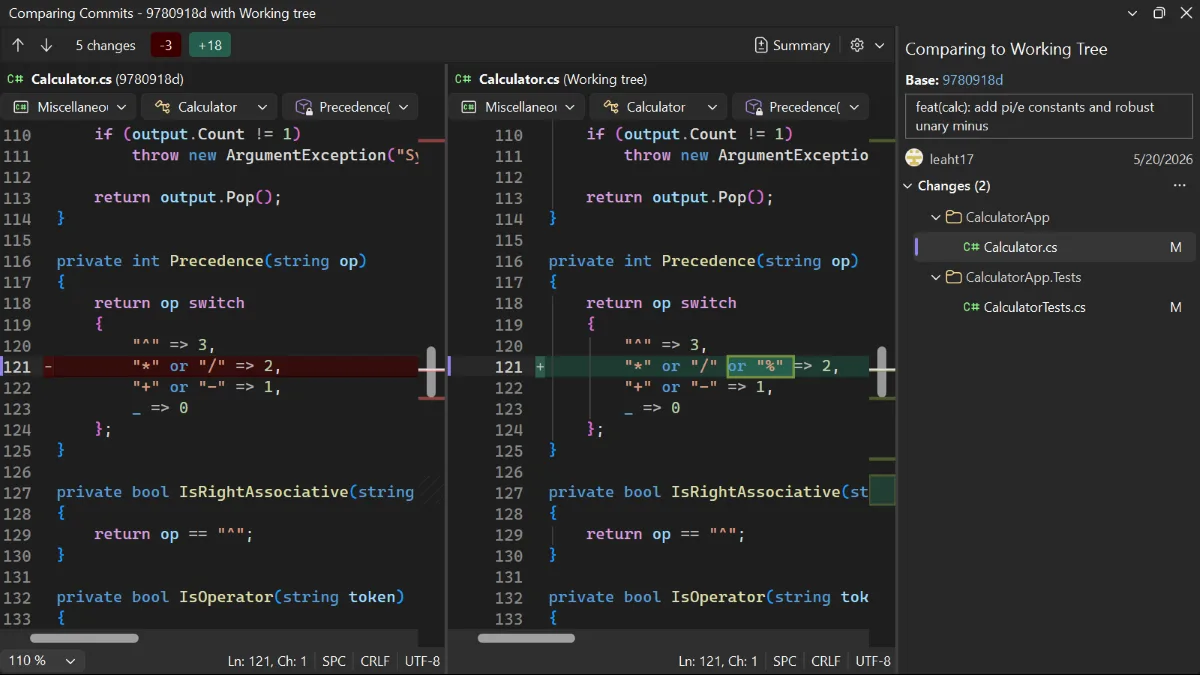

将今天的代码与较早的提交进行比较
内容提要
Visual Studio 2026 18.11 新增“与工作树比较”功能,无需切换分支或检出提交,即可将历史提交与当前未提交代码对比。用户可在提交历史或分支列表中右键选择提交进行比较,并在对比视图中查看差异文件;该功能会列出所有与工作树不同的文件,而不仅是该提交改动的文件。
延伸解读
不切分支也能对比历史与当前代码
这个功能解决的是“历史提交与手头未提交改动如何对照”的问题。以往对比两个提交会漏掉工作区里尚未提交的内容,而“与工作树比较”把所选提交当作基线,直接与当前工作树比对,无需检出该提交或离开当前分支。对正在排查问题、又不想打断当前开发状态的读者来说,这减少了切换分支带来的上下文丢失。
结果会列出所有差异文件,而非仅该提交改动
使用时要注意对比视图的呈现方式:Visual Studio 会列出所有与工作树不同的文件,而不只是所选提交中改动的那些文件。因此结果可能比预期更长,包含其他来源的差异。阅读时应先明确目标是追溯某次提交引入的问题,还是全面审视当前工作区与基线的偏离,再据此筛选文件,避免把无关差异误认为该提交的影响。
入口在提交历史与分支列表
操作路径较为直接:打开提交历史,或通过分支列表找到想查看的提交,右键选择“Compare with Working Tree”,然后在对比视图中选择变更文件查看差异。这一设计把功能放在仓库级提交工作流中,适合在浏览历史时顺手比较。若需要检出旧提交并运行旧代码,文章也指向了仓库历史浏览相关文档,说明该功能侧重对比而非回退运行。
Q&A
Visual Studio 2026 18.11 新增的“与工作树比较”功能是什么?
该功能允许你将历史提交与当前未提交的代码进行比较,而无需切换分支或检出该提交。
如何使用“与工作树比较”功能来比较历史提交和当前代码?
打开提交历史或分支列表,右键点击要检查的提交,选择“与工作树比较”,然后在对比视图中选择更改的文件查看差异。
“与工作树比较”功能会列出哪些文件?
它会列出所有与工作树不同的文件,而不仅仅是该提交中更改的文件。
使用“与工作树比较”需要先检出历史提交吗?
不需要。你可以在不检出该提交或不离开当前分支的情况下进行比较。
在对比视图中如何查看具体文件的差异?
在对比视图中,选择更改的文件即可检查它们的差异。
“与工作树比较”功能中,哪个提交作为比较基准?
选中的提交作为基准,与你的工作树进行比较。
