


OneQuick 10 – 让你的屏幕边缘秒变”魔法棒”|Windows 快捷操作工具
原文中文,约1900字,阅读约需5分钟。
📝
内容提要
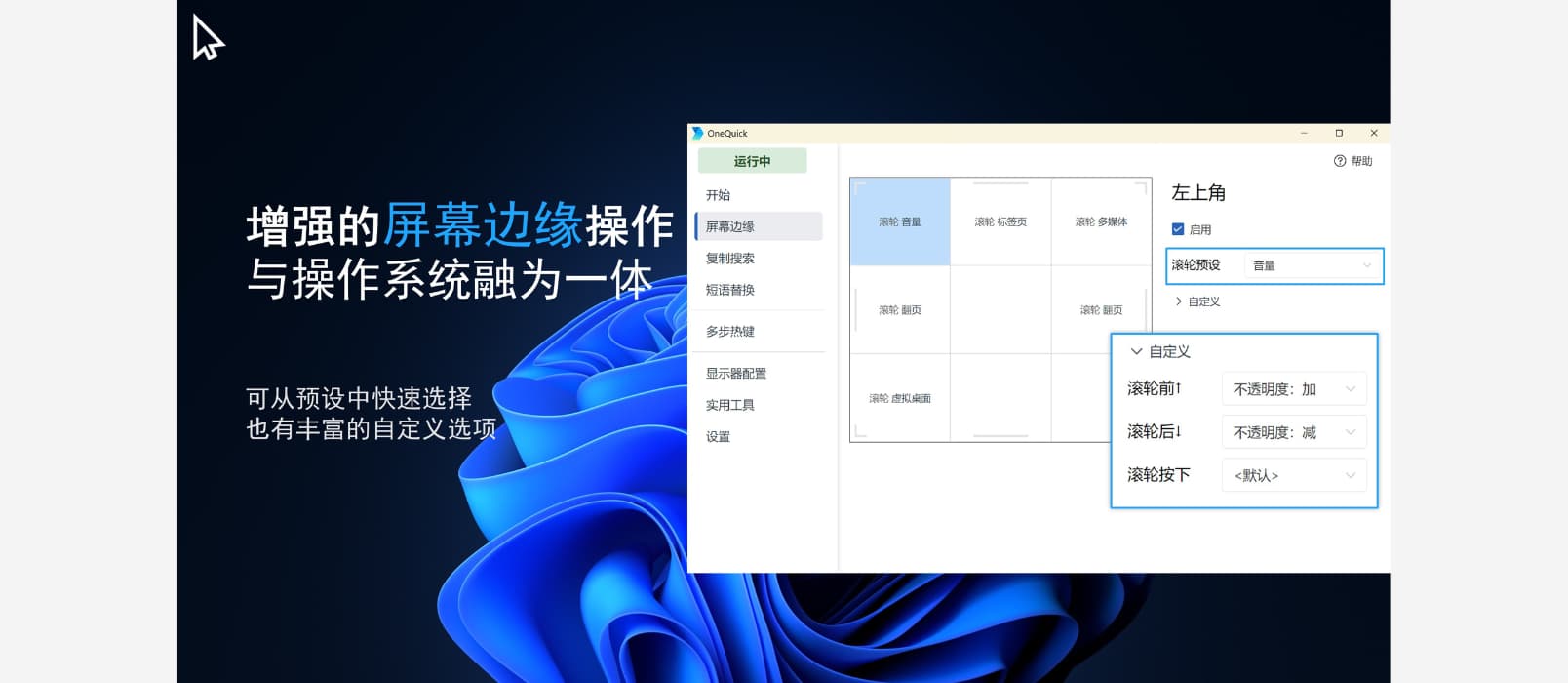
OneQuick 10 是一款 Windows 快捷操作工具,具备音量调节、快速搜索、短语替换和多步热键等功能,提升操作效率。提供免费版和专业版,满足不同用户需求。
🔎
延伸解读
功能多样性与用户体验
OneQuick 10 提供了多种实用功能,如音量调节、快速搜索和短语替换,极大提升了用户的操作效率。尤其是短语替换功能,能够减少重复输入的时间,适合需要频繁输入固定内容的用户。
免费版与专业版的选择
OneQuick 10 提供免费版和专业版,用户可以根据自身需求选择。免费版虽然功能有限,但对于普通用户来说已足够使用;而专业版则适合需要更高效操作的用户,支持更多自定义选项。
多显示器用户的便利
对于使用多显示器的用户,OneQuick 10 的显示器配置记录功能尤为重要。它可以快速切换显示器设置,节省了手动调整的时间,提升了工作效率,特别适合需要频繁切换显示器的专业人士。
❓
Q&A
OneQuick 10 的主要功能是什么?
OneQuick 10 主要功能包括音量调节、快速搜索、短语替换和多步热键等,旨在提升操作效率。
如何使用 OneQuick 10 调节音量?
将鼠标移动到屏幕左上角,滚动鼠标滚轮即可调节电脑系统音量。
OneQuick 10 的短语替换功能如何设置?
用户可以设置替换规则,例如输入简短字符后自动替换为完整内容,提升输入效率。
OneQuick 10 有哪些版本可供选择?
OneQuick 10 提供免费版和专业版,专业版功能更强大,适合不同用户需求。
多步热键功能可以实现哪些操作?
多步热键可以实现修改按键映射、快速运行命令、窗口管理等复杂操作。
如何快速搜索多个网站?
在选中文字后,按两次复制快捷键 (Ctrl-C-C),再按自定义键即可同时打开多个网站搜索同一内容。
🏷️
