

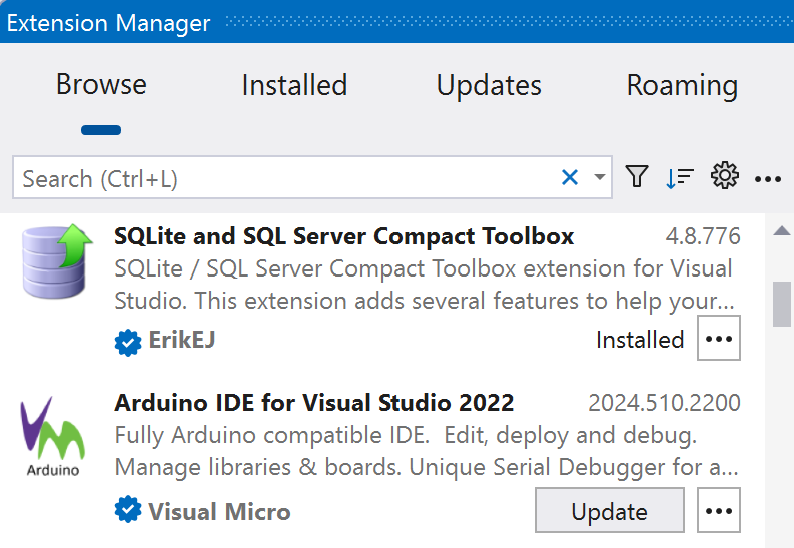

Visual Studio 17.10 引入现代化的扩展管理器
内容提要
Visual Studio 17.10引入了更新的扩展管理器,具有现代化的用户界面。用户可以在Visual Studio内浏览、安装和管理扩展,无需离开程序。新的管理器包括详细描述、过滤选项和安装更新的功能。鼓励用户提供反馈并报告任何错误或问题。
延伸解读
从可选预览到默认启用
新的扩展管理器在正式默认启用前,已作为可选预览功能测试了一年。开发团队根据用户反馈进行了调整,最终在 Visual Studio 17.10 中将其设为默认开启的预览功能。这表明该功能已相对成熟,但官方仍将其视为预览阶段,并继续收集反馈以完善正式版。
无需离开 Visual Studio 的扩展管理
以往查看扩展详细信息可能需要离开 Visual Studio 或打开外部浏览器。新版扩展管理器将市场浏览、已安装扩展管理和更新安装整合到 IDE 内,并提供了更大的描述面板。这减少了切换窗口的麻烦,让发现和管理扩展更连贯。
如何回退到旧版管理器
如果用户不习惯新版界面,可以通过“工具”>“管理预览功能”取消勾选“Extension Manager UI Refresh”来禁用新管理器,从而回到旧版。重新启用则需要再次勾选并重启 Visual Studio。这为过渡期提供了灵活性,但需注意该选项属于预览功能开关。
反馈与问题报告渠道
文章鼓励用户通过开发者社区(Developer Community)的专用反馈帖分享使用体验,并报告遇到的错误或问题。开发团队表示会据此确定修复优先级。对于仍处于预览阶段的功能,积极反馈有助于在正式发布前改进体验。
Q&A
Visual Studio 17.10的新扩展管理器有哪些主要功能?
新扩展管理器具有现代化的用户界面,用户可以浏览、管理已安装的扩展,并安装更新,支持详细描述和过滤选项。
如何在Visual Studio 17.10中使用扩展管理器?
用户可以在Visual Studio内直接访问扩展管理器,浏览市场、管理扩展和安装更新,无需离开程序。
用户如何反馈新扩展管理器的使用体验?
用户可以通过开发者社区的反馈渠道分享使用体验和报告问题。
如果不喜欢新扩展管理器,如何返回旧版?
用户可以通过工具菜单中的管理预览功能选项,取消选中扩展管理器UI刷新功能来返回旧版。
新扩展管理器的左侧边栏提供了哪些视图选项?
左侧边栏提供了浏览新扩展、管理已安装扩展和安装更新的主要视图选项。
新扩展管理器的过滤选项如何使用?
用户可以点击搜索框右侧的过滤图标,选择类别和子类别来精确搜索所需的扩展。
