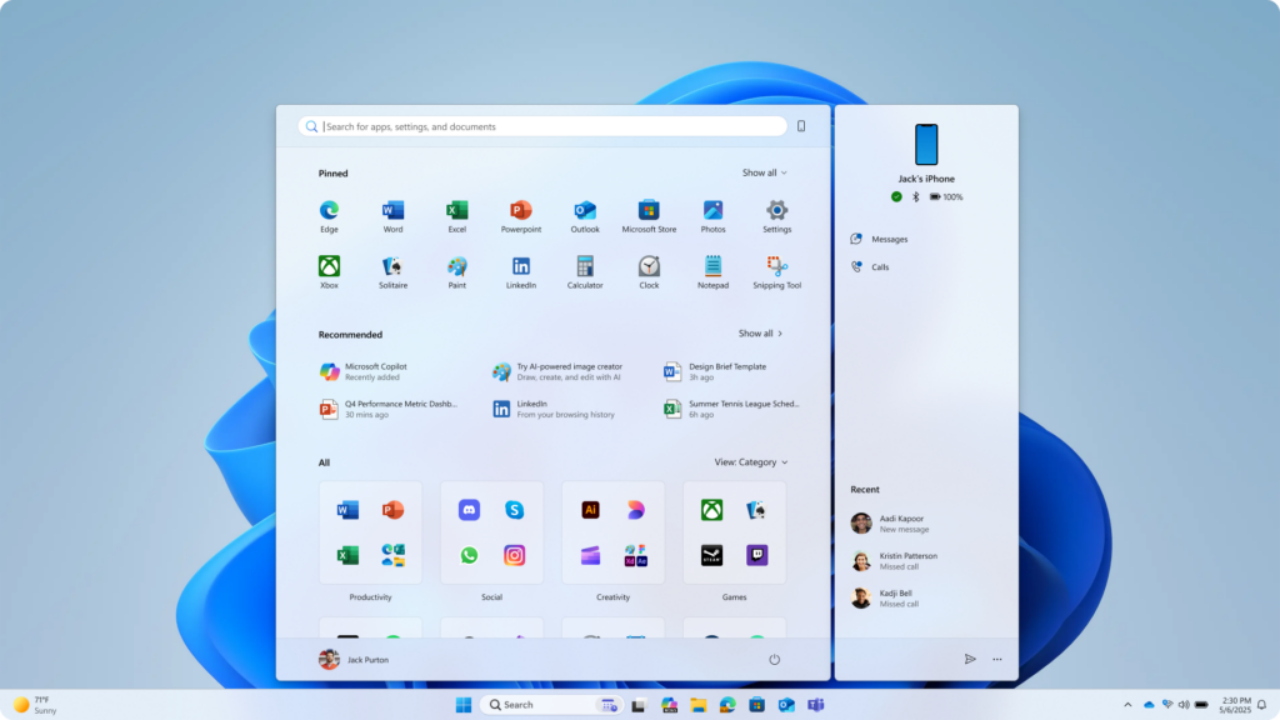

微软继续更新Windows 11开始菜单并朝着融合怪方向进化 尽可能提高用户操作效率
原文中文,约900字,阅读约需2分钟。
📝
内容提要
微软更新了Windows 11开始菜单,采用滚动样式,分为固定、推荐和全部。全部菜单支持网络视图和列表视图,提升用户查找应用程序的效率。
🔎
延伸解读
开始菜单的结构变化
Windows 11的开始菜单结构经过重大调整,分为固定、推荐和全部三个部分。用户可以更快速地访问常用应用程序,而推荐部分则帮助用户找到最近使用的文件和应用。这样的设计旨在提升用户的操作效率,减少查找时间。
视图选择的灵活性
新开始菜单支持网络视图和列表视图,用户可以根据个人喜好选择更适合的方式查找应用。网络视图按类别自动分类,适合需要快速浏览的用户;而列表视图则按字母排序,方便用户直接滚动查找,提升了使用的便利性。
分类识别的局限性
虽然新的开始菜单在分类上进行了优化,但微软的自动分类系统可能会导致某些应用程序被错误归类,尤其是当应用数量较少时。用户需注意这一点,以免在查找应用时造成困扰,特别是在“其他”分类中可能会出现图标不清晰的情况。
❓
Q&A
Windows 11开始菜单的新设计有哪些主要变化?
Windows 11开始菜单采用滚动样式,分为固定、推荐和全部三个部分,全部菜单的二级菜单变为一级菜单。
如何在Windows 11开始菜单中固定常用应用程序?
用户可以将常用的应用程序固定到开始菜单顶部,以便快速启动。
Windows 11开始菜单的推荐部分有什么功能?
推荐部分显示最近使用的应用程序和文件,用户可以选择禁用推荐功能。
开始菜单的全部菜单是如何展示应用程序的?
全部菜单以方块或列表形式展示所有应用程序图标,列表视图按字母排序,方块视图根据屏幕尺寸自动调整显示数量。
在Windows 11中,如何使用列表视图查找应用程序?
用户可以直接在列表视图中向下滚动查找应用程序,无需点击进入二级菜单。
Windows 11开始菜单的网络视图是如何分类应用程序的?
网络视图按照软件类别自动分类,较大屏幕每行显示四个方块,较小屏幕每行显示三个方块。
🏷️
