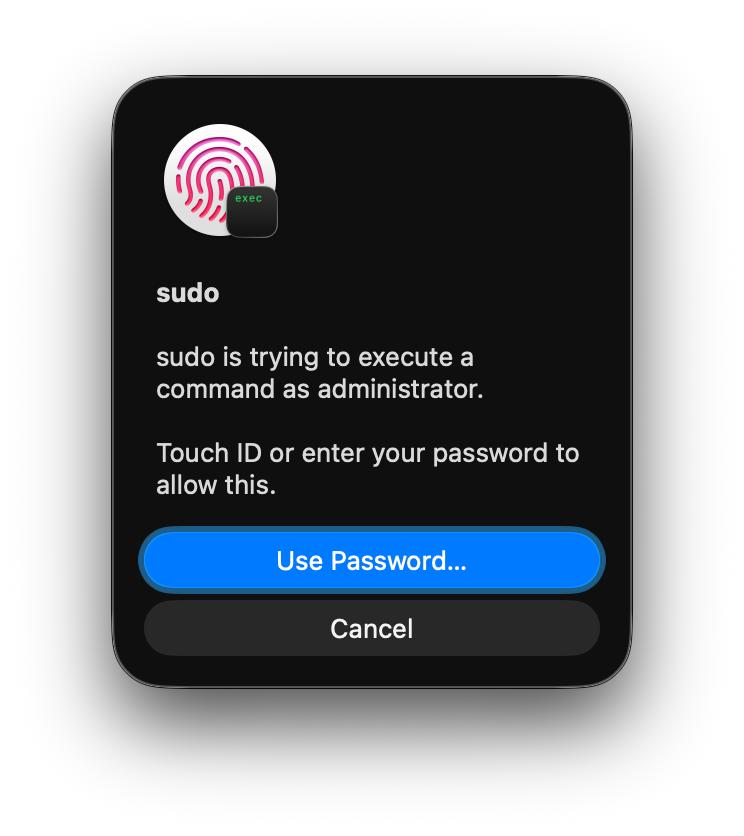

如何在macOS上使用TouchID进行sudo命令
原文英文,约400词,阅读约需2分钟。
📝
内容提要
在Mac上,开发者可通过配置终端使用TouchID替代密码。编辑sudo配置文件,添加“auth sufficient pam_tid.so”行并保存。测试命令如“sudo ls”时会提示输入指纹。使用iTerm2时需调整设置以确保功能正常。
🔎
延伸解读
TouchID的安全性与便利性
使用TouchID替代密码可以提高安全性和便利性。指纹识别比输入密码更难被窃取,且操作更快速,适合频繁使用sudo命令的开发者。用户在配置时需确保TouchID模块正确添加,以避免安全隐患。
iTerm2用户的注意事项
对于使用iTerm2的用户,需特别注意设置调整。默认情况下,iTerm2可能不支持TouchID功能,用户需在偏好设置中关闭会话保存功能,以确保TouchID正常工作。这一点在使用过程中不可忽视。
SSH访问的限制
在通过SSH访问时,系统会回退到要求输入密码的方式。这意味着在远程操作时,TouchID的便利性无法发挥作用,用户需提前做好密码管理,以应对这种情况。
❓
Q&A
如何在macOS上配置TouchID替代sudo密码?
首先,使用命令'sudo -e /etc/pam.d/sudo'编辑sudo配置文件,然后在文件顶部添加'auth sufficient pam_tid.so'行,保存并退出编辑器。
配置完成后如何测试TouchID功能?
打开新的终端标签,运行命令'sudo ls',系统会提示输入指纹以进行验证。
如果使用iTerm2,如何确保TouchID功能正常?
在iTerm2的偏好设置中,将'Allow sessions to survive logging out and back in'设置为No,以确保TouchID功能正常。
如果取消TouchID验证会发生什么?
如果取消TouchID验证,系统会回退到要求输入密码的状态。
在编辑sudo配置文件时需要注意什么?
确保在文件顶部添加'auth sufficient pam_tid.so'行,并在保存前检查文件格式。
使用TouchID替代密码有什么好处?
使用TouchID可以节省时间和减少输入密码的次数,提高操作效率。
🏷️
