


使用 OpenCore 引导黑苹果踩坑记录
原文中文,约5200字,阅读约需13分钟。
📝
内容提要
本文记录了作者在使用 OpenCore 引导黑苹果过程中的经验,涵盖硬件配置、ACPI 补丁、DSDT 提取、USB 端口定制及双系统引导等技术细节,旨在帮助新手顺利安装和使用黑苹果系统。
🔎
延伸解读
黑苹果配置建议
在选择黑苹果硬件时,推荐使用第八代或第九代的 Intel CPU 以及 AMD 显卡,搭配 Z390 主板。这种配置能够提高系统的兼容性和稳定性,尤其是在使用 OpenCore 引导时,能够减少潜在的兼容性问题。
ACPI 补丁的风险
在添加 ACPI 补丁时需谨慎,某些非必要的补丁可能导致系统无法启动。建议用户在进行补丁操作前,备份系统并了解每个补丁的具体功能,以避免不必要的麻烦。
双系统引导注意事项
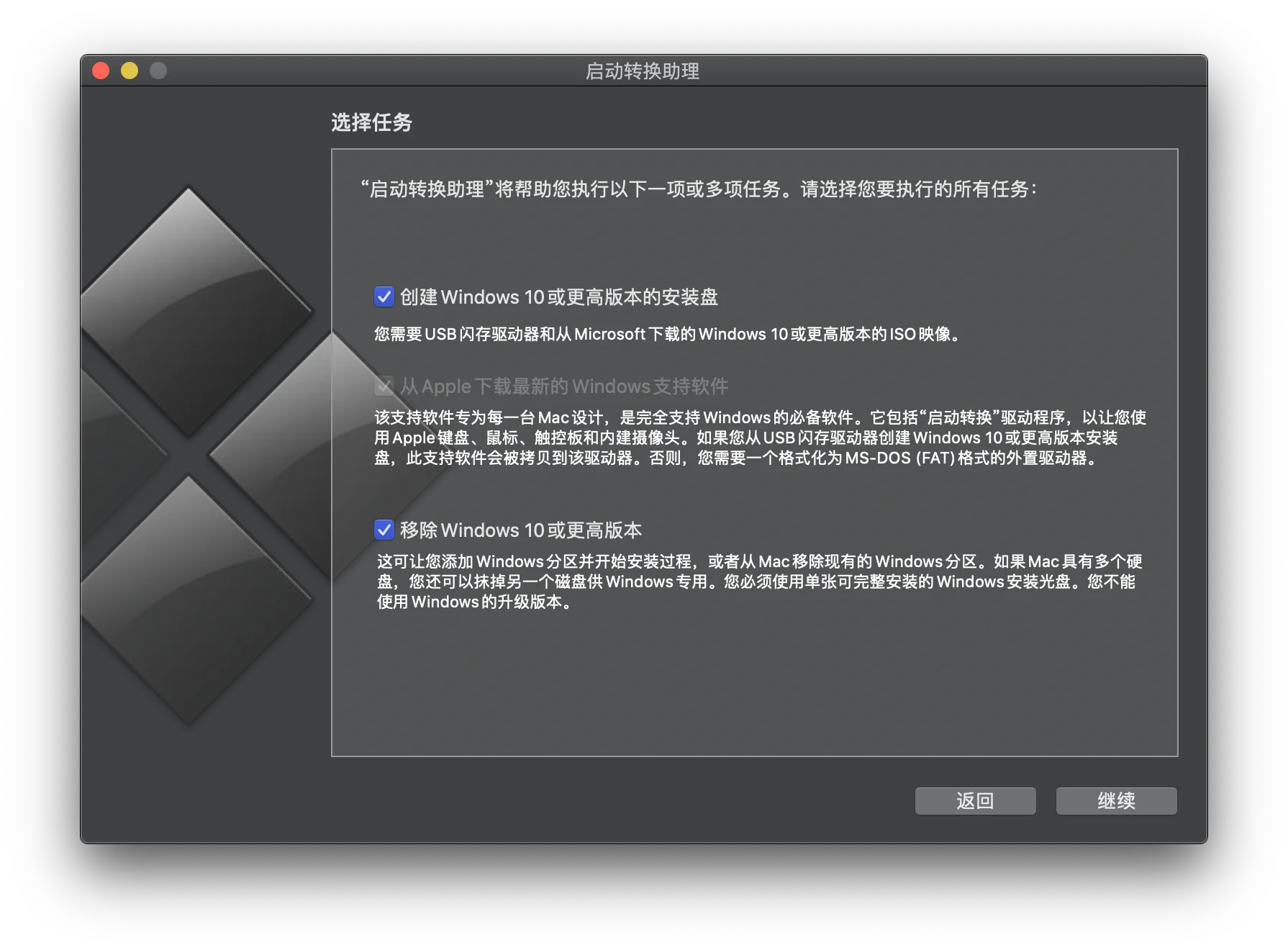
使用 OpenCore 进行双系统引导时,不需要在 Windows 中使用 bcdedit 命令来更改引导路径。用户应确保在 OpenCore 引导界面选择正确的 U 盘进行 Windows 安装,以避免引导失败的问题。
❓
Q&A
为什么作者选择使用黑苹果而不是直接购买Mac?
作者认为购买一台用于游戏的Mac成本过高,因此选择了黑苹果。
黑苹果的推荐硬件配置是什么?
推荐使用八代或九代Intel CPU和AMD显卡,搭配Z390主板。
在使用OpenCore引导时,ACPI补丁需要注意什么?
ACPI补丁需谨慎添加,某些补丁可能导致系统无法启动。
如何提取DSDT以避免问题?
推荐使用Clover提取DSDT,以获取原生的未被修补的ACPI。
定制USB端口时应该使用哪些工具?
建议使用USBInjectAll.kext和Hackintool进行USB端口定制。
在双系统引导中,OpenCore与Clover有什么不同?
使用OpenCore时不需要在Windows中使用bcdedit命令来更改引导路径。
🏷️
