


UI Atlas:给 AI 编程助手的一本「界面参考手册」
内容提要
UI Atlas 是面向 AI 编程助手的界面参考 Skill,内置 202 条 UI 参考、18 个分类和 26 份实现配方,可将模糊需求落到组件状态、交互语义和视觉参数上,支持选型、实现与验收,安装后通过 $ui-atlas 引用。新建后台默认采用“清爽蓝白后台”规范,并强调按真实交互核对状态与响应式表现。
延伸解读
从模糊需求到可执行规范
文章指出 AI 写界面常因需求模糊而翻车,UI Atlas 通过内置 202 条参考、18 个分类和 26 份实现配方,把“现代一点”“有手感”等描述落到组件状态、交互语义和视觉参数上。它先区分易混淆的交互语义(如弹窗与抽屉、Switch 与 Checkbox),再提供触发方式、状态变化、时长、缓动与可访问性要求,让 AI 有据可依而非自由发挥。
默认后台规范的实用与边界
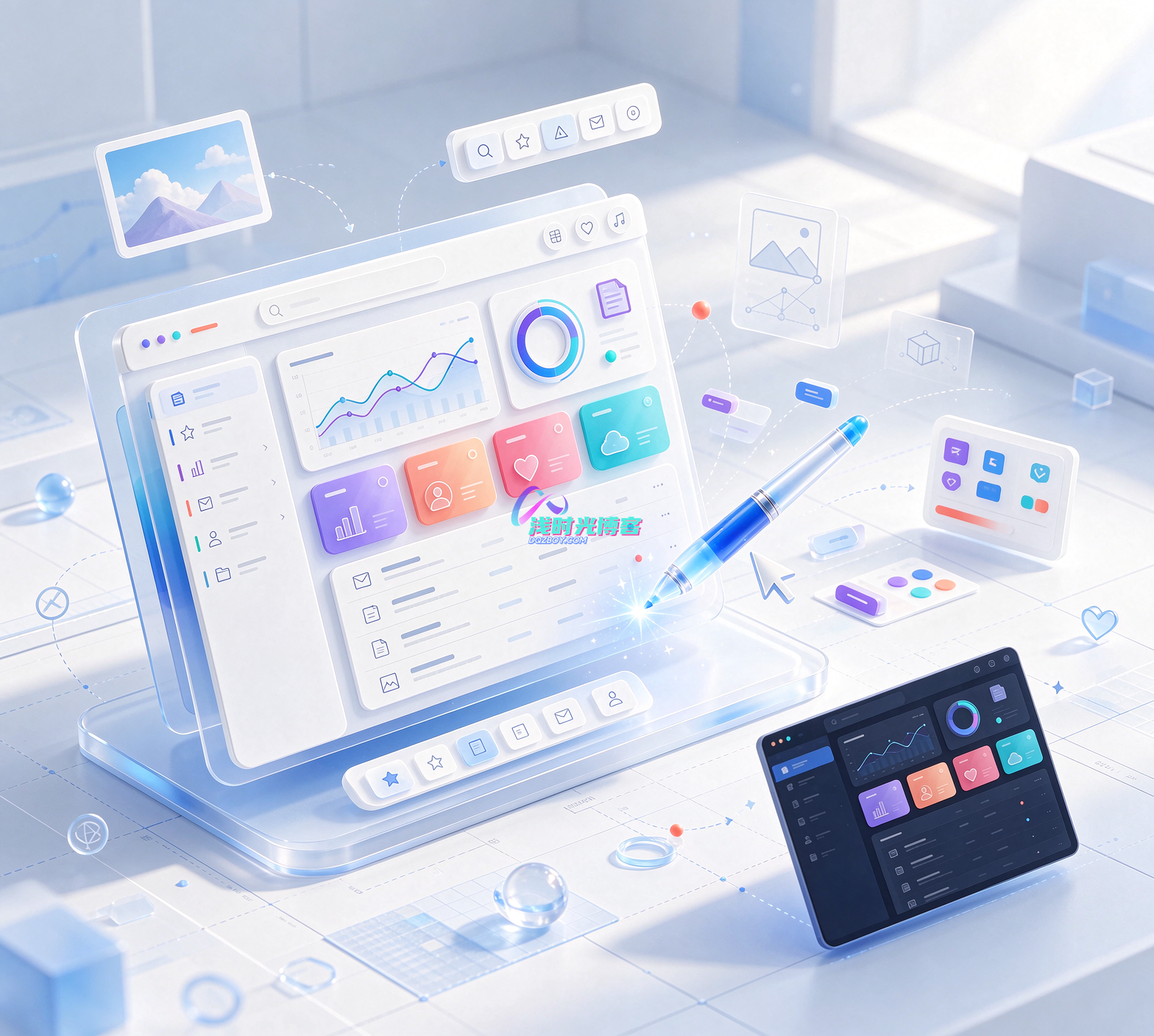
新建后台且未指定风格时,UI Atlas 直接采用“清爽蓝白后台”规范,涵盖壳层、侧栏、顶部栏、按钮尺寸、四色摘要卡、深色模式及逐页结构,省去一轮风格讨论。但文章强调该规范只处理视觉语言与交互规则,不涉及业务逻辑;参考图中的品牌、账号、数据均为演示内容,真实路由、请求、权限和认证仍需接入项目自身。
验收流程强调真实交互核对
UI Atlas 要求先实现公共壳层和一个代表页,在 1920×1080 视口截图对照参考图,按壳层宽度、区块比例、行高圆角字级、颜色阴影、装饰动画的顺序修正,再复用到其余页面。随后检查 1280/768/390 宽度及长名称、多位数字、空错等待状态。文章明确禁止把“都是蓝白色”当作完成标准,若项目跑不起来会如实说明视觉尚未验证。
适用场景与使用注意
文章列出四类适用场景:新建后台管理系统可直接套用默认规范;已有项目局部改造时保持原有风格,不会整体换肤;交互选型拿不准时先问清语义再给候选;需要可核对交付时能说明验证了哪些状态、还剩哪些差异。使用时在提示词开头加“使用 $ui-atlas”即可,安装可通过对话或 npx 命令完成,但命令行方式需本机有 Node.js/npm 环境。
Q&A
UI Atlas 是什么?它和普通的 UI 组件库有什么区别?
UI Atlas 是一个专为 AI 编程助手设计的界面参考 Skill,不是组件库或模板站。它内置 202 条 UI 参考、18 个分类和 26 份实现配方,帮助 AI 将模糊的界面需求(如“现代一点”“按钮有手感”)转化为具体的组件状态、交互语义和视觉参数,覆盖选型、实现与核对三个层次。
如何安装 UI Atlas?安装后怎么在对话中使用?
安装有两种方式:1)直接告诉 AI 编程助手“帮我安装 ui-atlas 这个 skill:github.com/dqzboy/ui-atlas”;2)命令行运行 npx skills add dqzboy/ui-atlas(需 Node.js/npm 环境)。安装后,在提示词开头加上“使用 $ui-atlas”即可引用,例如“使用 $ui-atlas,让现有按钮更有点击手感”。
UI Atlas 内置的“清爽蓝白后台”默认规范包含哪些具体设计细节?
该规范是一套从壳层到动效的设计合同:工作区为浅蓝背景、白色面板、细边框与轻阴影;侧栏为白色圆角悬浮,分组前有蓝/紫/珊瑚/青的 4×10 短竖线,未选中菜单用 17px 线框图标与 24px 浅色底座,选中项转为蓝色渐变;主按钮蓝色渐变、白字、细高光与轻外阴影,尺寸档位明确(普通按钮 34px、页头保存 38px、顶栏图标 36px);四色摘要卡严格复用四种 115deg 渐变,带半透明线框大图标、双层环、星芒等;深色模式为整套 token 同步切换。
UI Atlas 如何帮助区分容易混淆的交互组件(如 Toast 与 Notification、Switch 与 Checkbox)?
UI Atlas 在选型层面会先厘清交互语义,再决定用哪个组件。例如对于“弹窗/抽屉/Toast/Alert Dialog”“Switch/Checkbox/Radio”“Border Beam/Shimmer/Spotlight”等容易混淆的选项,技能会先问清使用场景和语义,然后给出候选条目,避免“看到发光就随便套一个”的随意选择。
使用 UI Atlas 时,如何确保 AI 生成的界面在实际项目中得到正确验证?
UI Atlas 要求在实际项目中按同一触发条件走一遍初始、触发、进行、完成/恢复状态,并检查 default、hover、active、focus-visible、disabled 以及异步的 loading、success、error 状态。验收时先在 1920×1080 CSS 视口、100% 缩放下截图与参考图对照,按“壳层宽度→区块比例→行高/圆角/字级→颜色/阴影→装饰与动画”顺序修正,再检查 1280/768/390 宽度、长名称、多位数字及空/错/等待状态。技能明确禁止把“都是蓝白色”当成完成标准,若项目跑不起来会如实说明视觉尚未验证。
UI Atlas 适合在哪些场景下使用?有哪些局限性?
适合场景:新建后台管理系统(直接采用清爽蓝白后台默认规则)、已有项目局部改造(如只改按钮手感或加边框流光,保持原有风格)、交互选型拿不准时、需要可核对的交付。局限性:参考图中的品牌、账号、数据和业务文案均为演示内容,不属于用户需求;技能只负责视觉语言与交互规则,不处理业务逻辑,真实的路由、请求、权限和认证需接入用户自己的项目。
