

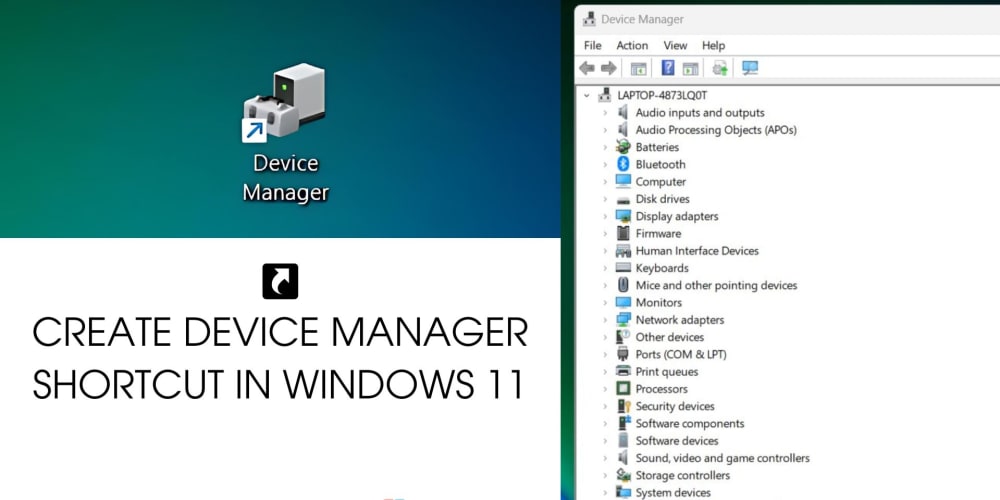

在 Windows 11 中创建设备管理器快捷方式
内容提要
Windows 11设备管理器是一个系统实用工具,用于查看和管理安装在Windows PC上的硬件设备。它提供设备的详细信息,如类型、状态和驱动程序。用户可以通过设备管理器执行各种任务,如更新驱动程序、启用或禁用设备以及解决硬件问题。创建设备管理器快捷方式的步骤简单明了。对于IT管理员、高级用户和系统用户来说,设备管理器的快捷方式可以提高工作效率,使跨不同机器管理硬件更加容易。
延伸解读
快捷方式的实际价值
对于需要频繁检查硬件状态或更新驱动的用户,每次通过开始菜单搜索或控制面板进入设备管理器会消耗额外时间。创建桌面快捷方式后,双击即可直达,尤其适合IT管理员在多台机器间切换操作,减少导航步骤,提升日常维护效率。
命令背后的原理
快捷方式的目标路径是devmgmt.msc,这是一个Microsoft管理控制台(MMC)管理单元。直接运行该命令可以绕过设置界面,快速打开设备管理器。理解这一点有助于用户在其他Windows版本或运行对话框中同样调用,而不仅限于桌面快捷方式。
适用场景与注意点
该快捷方式适合经常排查硬件问题、管理驱动或调整设备状态的用户。但需注意,设备管理器涉及系统核心硬件配置,误操作可能导致设备禁用或驱动异常。建议普通用户仅在明确操作目的时使用,避免随意更改不熟悉的设备设置。
Q&A
如何在Windows 11中创建设备管理器的快捷方式?
右键单击桌面空白处,选择新建,然后点击快捷方式。在弹出的对话框中输入路径devmgmt.msc,点击下一步,命名为设备管理器,最后点击完成。
设备管理器在Windows 11中有什么功能?
设备管理器用于查看和管理安装在Windows PC上的硬件设备,提供设备的类型、状态和驱动程序等详细信息,并允许用户更新驱动程序、启用或禁用设备以及解决硬件问题。
为什么需要设备管理器的快捷方式?
设备管理器的快捷方式提供即时访问,节省时间并减少导航步骤,使用户更方便地管理和排查硬件问题。
设备管理器自何时开始使用?
设备管理器首次出现在Windows 95中,并随着时间的推移进行了更新,以兼容新的硬件标准。
设备管理器对IT管理员有什么帮助?
设备管理器帮助IT管理员高效管理多个系统的硬件,便于处理硬件问题和故障排除,提高工作效率。
设备管理器提供哪些详细信息?
设备管理器提供每个设备的类型、状态和使用的驱动程序等详细信息。
