


如何在 Windows 使用 Podman Desktop 取代 Docker Desktop - 张善友
内容提要
Podman Desktop 是 Docker Desktop 的免费开源替代品,支持在 Windows 和 Linux 上运行容器,集成 Kubernetes,便于容器和镜像管理。用户可通过图形界面创建和配置容器,支持多平台镜像构建,并兼容 Docker 扩展,简化容器管理和部署。
延伸解读
Windows 环境下的运行机制
Podman 在 Windows 上并非原生运行 Linux 容器,而是依赖 WSLv2 提供虚拟化支持。每个 Podman 机器对应一个 WSLv2 发行版,通过 podman machine 命令管理。Windows 端的 podman 命令实际是与 WSL 中的 podman 服务远程通信。这意味着使用前需确保 WSL 已正确安装,且资源分配受 WSL 配置影响。
从 Docker 迁移的兼容性
Podman 监听 Docker API 客户端,因此基于 Docker 的工具和编程访问可直接使用。Podman Desktop 兼容大多数 Docker Desktop 扩展,用户可在设置中添加扩展。现有 Dockerfile 无需修改即可用于构建镜像,Containerfile 只是更通用的称呼。这降低了从 Docker 迁移的学习成本。
本地与 Kubernetes 的衔接
Podman Desktop 的 Pod 屏幕支持通过“Play Kubernetes YAML”部署 Pod,也可将 Pod 直接部署到真实 Kubernetes 集群。部署时可选择将 hostPort 绑定替换为 Kubernetes 服务,避免 Pod 直接绑定节点端口,提升安全性。容器详情中的 Kube 选项卡能自动生成 Kubernetes YAML,省去手动编写清单的步骤。
图形界面与操作效率
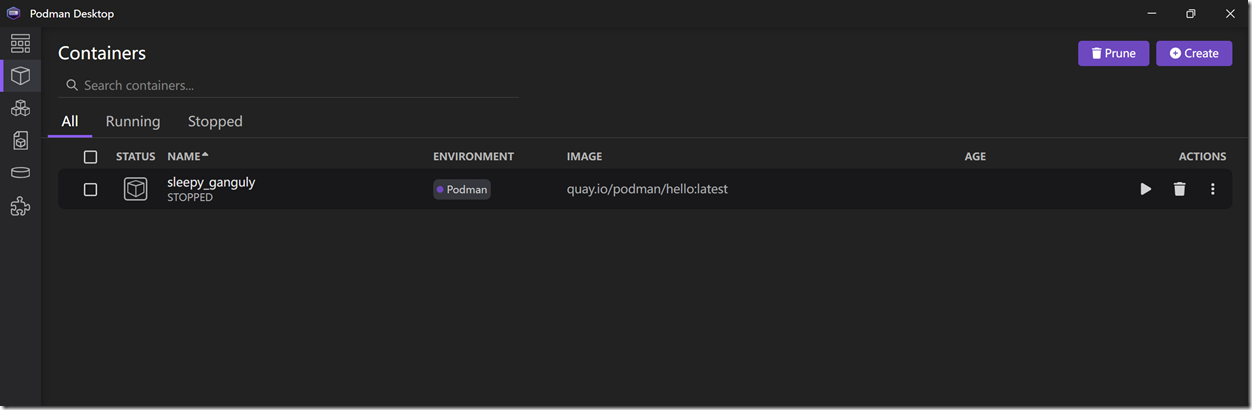
Podman Desktop 提供容器、镜像、卷、Pod 等管理界面,支持批量选择容器执行停止或删除。创建容器时可配置卷、环境变量、网络、安全选项等。镜像构建支持多平台勾选,输出显示在嵌入式终端。对于习惯命令行的用户,也可直接从 PowerShell 或 WSL 使用 podman 命令,兼顾灵活性与可视化。
Q&A
Podman Desktop 是什么?
Podman Desktop 是 Docker Desktop 的免费开源替代品,支持在 Windows 和 Linux 上运行容器。
如何在 Windows 上安装 Podman Desktop?
在 Windows 上安装 Podman Desktop,首先下载 Podman Windows 安装程序,运行 EXE 文件并重启终端,然后使用命令行初始化 Podman 机器。
Podman Desktop 如何与 Kubernetes 集成?
Podman Desktop 集成了 Kubernetes 支持,用户可以在本地和 Kubernetes 集群之间移动容器,并通过自动生成的 Kubernetes YAML 文件进行部署。
Podman Desktop 支持哪些 Docker 扩展?
Podman Desktop 兼容大多数 Docker Desktop 扩展,用户可以通过设置菜单添加自定义功能。
在 Podman Desktop 中如何创建新容器?
在 Podman Desktop 中,点击右上角的“创建容器”按钮,选择从 Containerfile/Dockerfile 或现有映像启动容器,然后配置相关属性。
Podman Desktop 的用户界面有哪些主要部分?
Podman Desktop 的界面分为五个主要部分,包括容器选项卡、镜像管理、设置菜单等,用户可以在它们之间切换。
