


由GitHub Copilot驱动的更快.NET升级
原文英文,约700词,阅读约需3分钟。
📝
内容提要
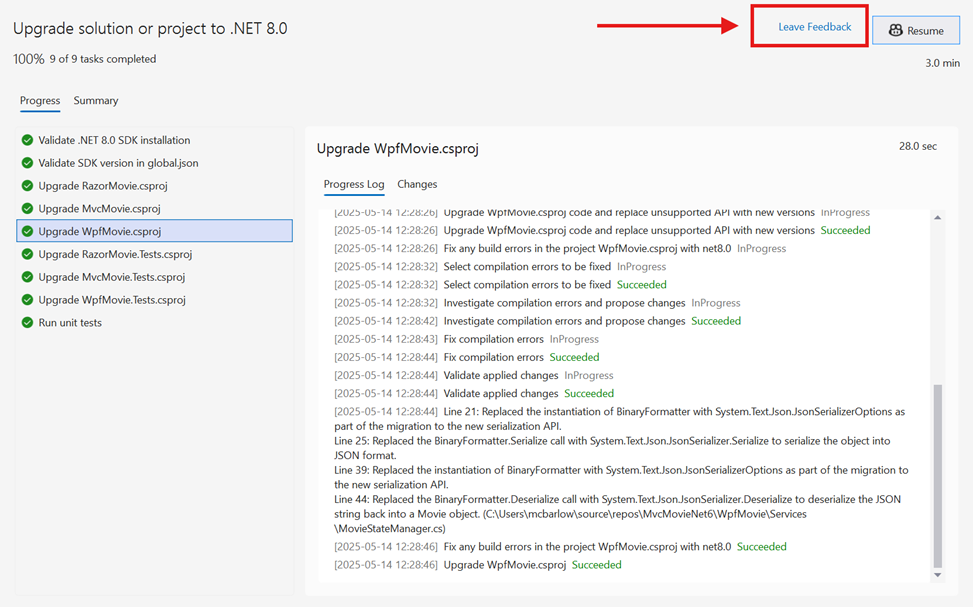
GitHub Copilot推出了.NET应用现代化升级的公共预览版,用户只需安装扩展并启用Agent模式,即可通过简单指令自动完成代码变更和测试验证,从而加速升级过程。
🔎
延伸解读
升级过程的简化
GitHub Copilot的Agent模式大大简化了.NET应用的升级过程。用户只需通过简单的指令即可完成复杂的代码变更和测试验证,减少了手动操作的时间和风险。这种自动化的方式不仅提高了效率,还降低了出错的可能性。
定制化工作流的优势
用户可以根据项目需求定制升级工作流,选择特定的项目进行升级,并处理安全漏洞。这种灵活性使得开发者能够更好地控制升级过程,确保在满足业务需求的同时,保持代码的安全性和稳定性。
学习能力的提升
GitHub Copilot能够学习用户的手动更改,并在类似情况下应用这些学习。这一特性不仅提高了工具的智能化水平,也使得后续的升级过程更加顺畅,减少了重复劳动,提升了开发效率。
❓
Q&A
如何开始使用GitHub Copilot进行.NET应用升级?
用户需要安装GitHub Copilot应用现代化升级扩展,并启用Agent模式。
GitHub Copilot的Agent模式有什么功能?
Agent模式可以智能分析代码,逐步应用升级变更,并提供更自然的升级方式。
使用GitHub Copilot进行.NET升级的主要优势是什么?
主要优势包括自动化代码变更、测试验证、可定制的工作流和学习用户手动更改的能力。
如何在Visual Studio中启用Agent模式?
在Visual Studio中,前往工具选项,选择GitHub,然后在Copilot聊天中启用Agent模式。
GitHub Copilot如何处理安全漏洞?
用户可以在升级过程中选择处理包含安全漏洞的包。
用户反馈对GitHub Copilot的升级有什么影响?
用户反馈对产品改进至关重要,团队欢迎通过多种方式提供反馈。
🏷️
