

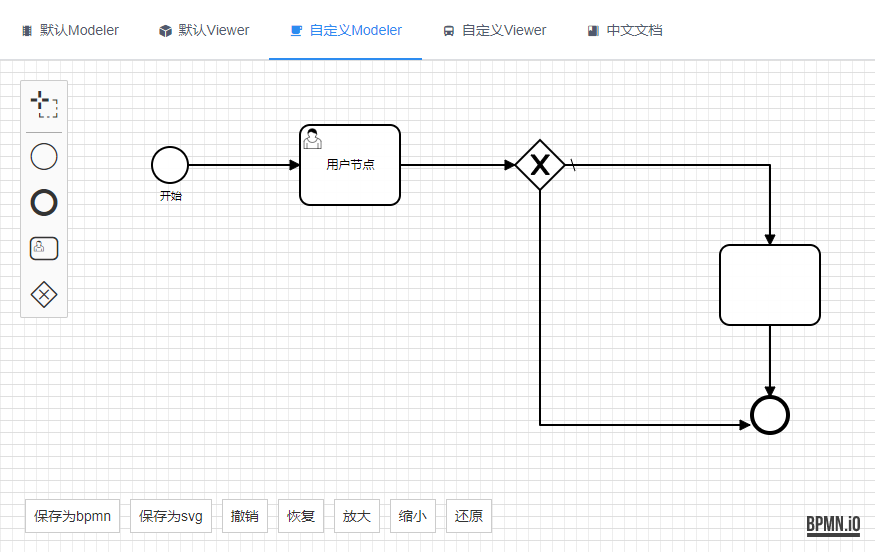

最好用的流程编辑器bpmn-js系列之Palette
内容提要
本文介绍了如何自定义bpmn-js的左侧工具栏Palette,包括隐藏不需要的图标和添加新形状。通过创建CustomPalette.js和CustomModeler类,用户可以实现对Palette的完全自定义,文章提供了详细的代码示例,以帮助用户根据需求修改和扩展流程编辑器的功能。
延伸解读
自定义Palette的灵活性
通过自定义bpmn-js的Palette,用户可以根据具体需求添加或删除图标,这为流程编辑器的使用提供了极大的灵活性。尤其是在团队协作中,能够隐藏不必要的工具可以提高工作效率,减少干扰。
代码实现的复杂性
虽然文章提供了详细的代码示例,但自定义Palette的实现仍然需要一定的前端开发基础。用户在进行自定义时,需仔细理解每段代码的功能,特别是如何正确注册和调用自定义的PaletteProvider和Modeler类。
参考源码的重要性
文章提到查看bpmn-js的源码以获取Shape类型及其属性,这一点非常重要。源码不仅能帮助用户理解如何自定义Palette,还能提供更多的灵感和解决方案,尤其是在遇到问题时。
Q&A
如何自定义bpmn-js的左侧工具栏Palette?
可以通过创建CustomPalette.js和CustomModeler类来完全自定义Palette,具体步骤包括定义PaletteProvider类和替代原本的BpmnModeler类。
如何隐藏bpmn-js工具栏中的不需要的图标?
可以使用CSS隐藏不需要的图标,例如使用代码 .bpmn-icon-data-store { display: none; }。
自定义Palette的两种方式是什么?
自定义Palette有两种方式:基于默认Palette修改和完全自定义新的Palette。
CustomPalette.js中PaletteProvider类的作用是什么?
PaletteProvider类用于注册自定义的Palette,允许添加、删除或修改Palette的shape。
如何在bpmn-js中添加新的shape?
可以通过在CustomPalette.js中定义createAction函数来添加新的shape,并在getPaletteEntries中返回相应的定义。
如何替代原本的BpmnModeler类?
通过创建CustomModeler类并在页面上引用它来替代原本的BpmnModeler类,以使用自定义的Palette。
