

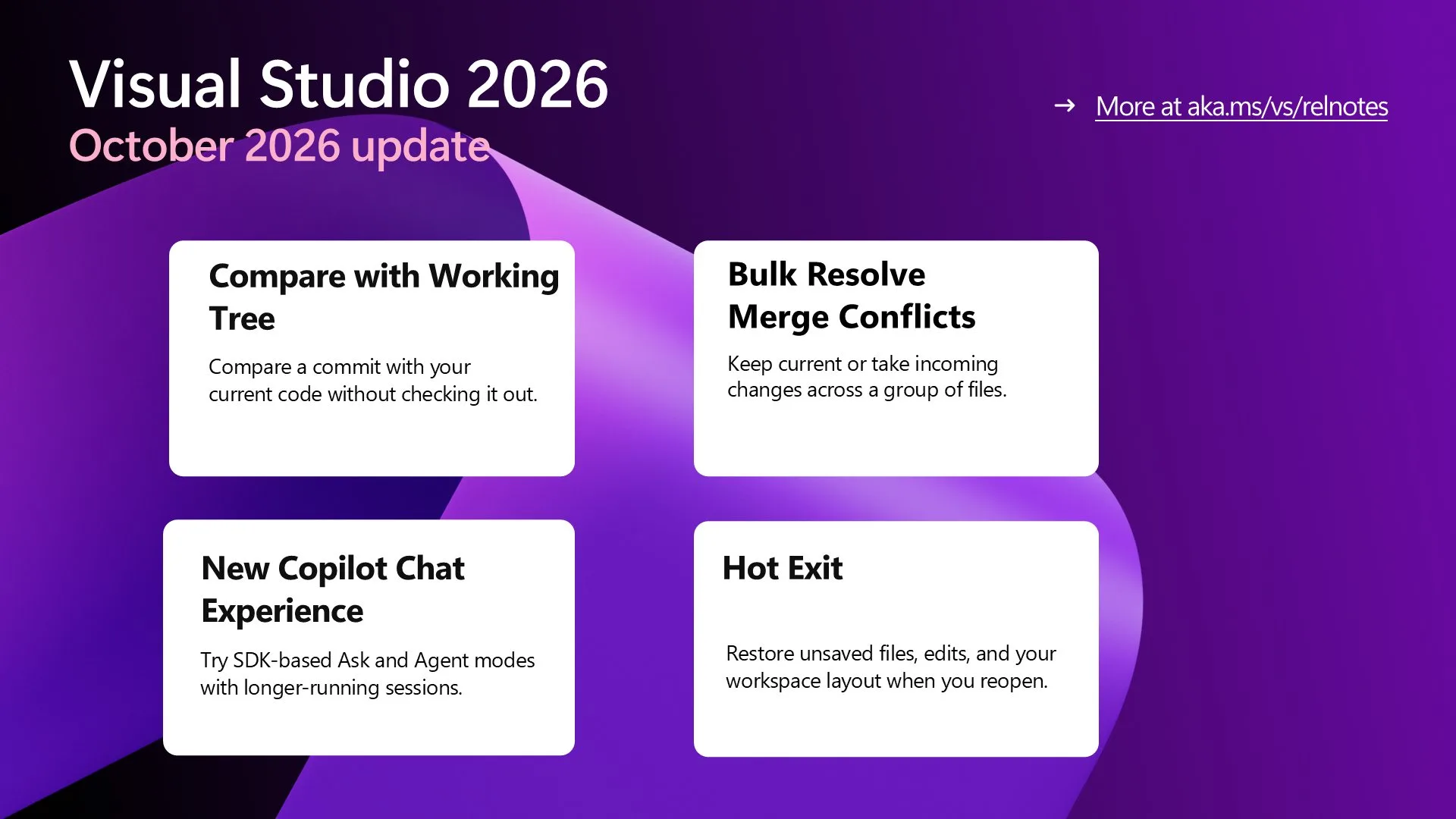

Visual Studio 十月更新:历史提交与代码对比、批量解决冲突、持续编码
内容提要
Visual Studio 2026 十月更新:支持将历史提交与当前工作区(含未提交修改)直接比较;可批量解决合并冲突,一次为多个文件选择保留当前或采用传入版本;新增基于 Copilot SDK 的聊天体验,支持更长会话与提示缓存;Hot Exit 可在关闭后保留未保存文件及布局;新增 Ctrl+Shift+PgUp/PgDn 移动标签页快捷键;字体与颜色设置页经统一设置重构,支持搜索与预览。
延伸解读
历史提交对比:覆盖未提交修改的审查视角
新功能允许将任意历史提交与当前工作树直接比较,比较范围包括已提交的更改和尚未提交的编辑。这适合审查跨多个提交的重构,或调查自某个已知良好版本以来的所有变化。操作入口在提交历史或分支列表中右键提交,选择“Compare with Working Tree”。相比仅对比两个提交,这种视角更贴近开发者当下的实际代码状态。
批量解决冲突:按文件组统一取舍
当多个冲突文件需要保留同一侧时,可在 Git Changes 的未合并更改中多选文件、文件夹或仓库根目录,右键选择“Keep All Current”或“Take All Incoming”。该选择会应用到所有选中文件,或所选文件夹/仓库内的全部冲突文件。这减少了逐文件重复操作,但前提是开发者已明确整组文件的取舍策略,避免误用。
新 Copilot 聊天:SDK 统一与长会话优化
新聊天体验基于 Copilot SDK 构建,覆盖 Ask 模式、Agent 模式和底层聊天基础设施,与 Copilot CLI 及 GitHub Copilot 应用共享同一 SDK。官方称其带来更少来回的端到端代理工作流、更长的会话以及更有效的提示缓存。启用方式为在选项中勾选“Use new Copilot chat experience”并重启 Visual Studio。该功能仍属可选体验,遇到问题可通过报告问题反馈。
Hot Exit 与标签页快捷键:默认关闭,需手动启用
Hot Exit 可在关闭 Visual Studio 后保留未保存的新文件和已有文件编辑,重新打开时恢复文档、更改以及标签和窗口布局,并保留已保存文件的撤销功能(包括 Ctrl+Z)。该功能默认关闭,需在选项的“Projects and Solutions > General”中启用。标签页移动快捷键 Ctrl+Shift+PgUp/PgDn 为默认绑定,替换了原先文本编辑器的两个命令绑定,但旧命令仍可重新分配。
Q&A
Visual Studio 2026 十月更新中,如何将历史提交与当前工作区(包括未提交的修改)进行比较?
在 Git 存储库窗口的提交历史或分支列表中,右键单击某个提交,选择“与工作树比较”。比较视图会显示更改的文件,并允许你查看它们与当前代码的差异,包括已提交的更改和仍在进行中的编辑。
Visual Studio 2026 十月更新支持批量解决合并冲突吗?具体怎么操作?
支持。在“Git 更改”中,于“未合并的更改”下右键单击多个选中的文件、文件夹或存储库根目录,选择“全部保留当前”或“全部采用传入”。所选解决方案将应用于所有选中的文件,或所选文件夹/存储库中的所有冲突文件。
新的 Copilot 聊天体验有什么改进?如何启用?
新体验基于 Copilot SDK 构建,扩展至 Ask 模式、Agent 模式和聊天基础设施,提供更高效的端到端代理工作流、更长的会话和更有效的提示缓存,并在各 Copilot 体验中保持一致行为。启用方法:打开“工具”>“选项”>“GitHub”>“Copilot”>“Copilot 聊天”,选择“使用新的 Copilot 聊天体验”,然后重启 Visual Studio。
Hot Exit 功能有什么作用?如何开启?
Hot Exit 可在关闭 Visual Studio 后保留未保存的工作,包括未保存的新文件和现有文件的编辑。重新打开时,会恢复这些文档和更改,以及选项卡和窗口布局,并保留已保存文件的撤销功能(包括 Ctrl+Z)。该功能默认关闭;启用方法:打开“工具”>“选项”,展开“所有设置”>“项目和解决方案”>“常规”,选择“在解决方案加载或空环境时重新打开未保存的文档”。
Visual Studio 2026 十月更新新增了哪些键盘快捷键来移动标签页?
新增 Ctrl+Shift+PgUp 将活动标签页向左移动,Ctrl+Shift+PgDn 向右移动。对于垂直标签页,相同快捷键向上或向下移动。这些快捷键适用于文档和文档井中的工具窗口。固定和未固定的标签页保持分开;垂直标签页保持在项目组内;启用字母排序时无法手动重新排序;预览标签页不能移动。可在“工具”>“选项”>“环境”>“键盘”中重新映射 Window.MoveTabLeft 和 Window.MoveTabRight。
刷新后的字体和颜色设置页面有哪些改进?
刷新后的字体和颜色体验基于统一设置构建,提供基于类别的导航和集成搜索,帮助找到所需设置。内联预览可在每个项目旁边显示颜色和字体样式。前景色、背景色、字体样式和预览都显示在设置网格中,无需反复选择每个项目即可查看和更新多个项目。更改还会与 settings.json 同步,可直接在文件中检查、编辑、共享或还原自定义设置。
