

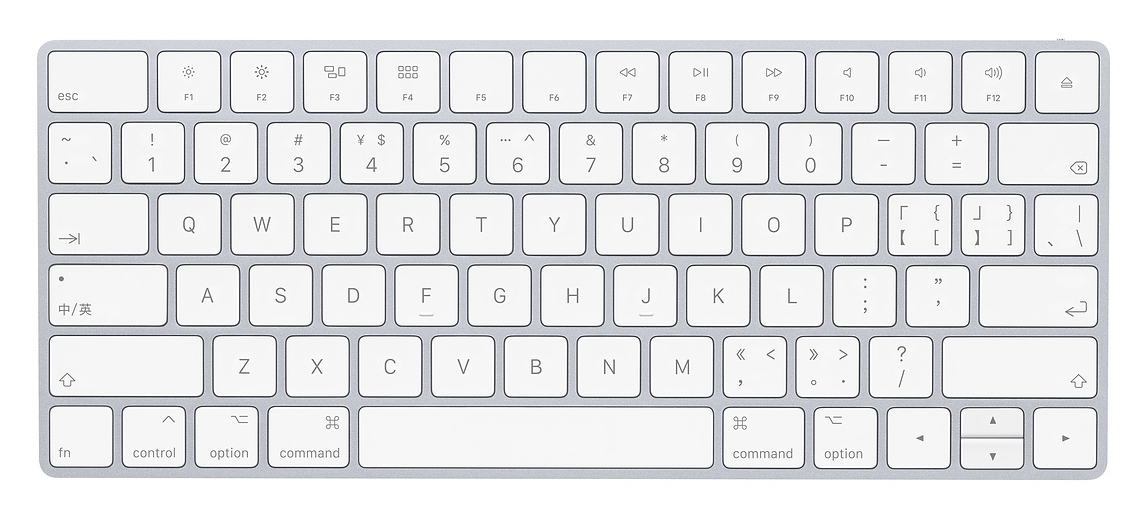
在 Archlinux 上使用 Magic Keyboard
原文中文,约2300字,阅读约需6分钟。
📝
内容提要
在Archlinux上使用Magic Keyboard时,需要通过配置hid-apple内核模块调整Fn键行为和交换CapsLock键。同时,需修改蓝牙配置以确保重启后自动连接已配对设备,避免登录时无法输入密码的问题。
🔎
延伸解读
Fn键配置的重要性
在使用Magic Keyboard时,Fn键的配置直接影响到功能键的使用体验。推荐将fnmode设置为2,以确保功能键的正常使用,避免在工作中出现不必要的操作失误。
蓝牙自动连接设置
Linux系统默认不会自动连接已配对的蓝牙设备,可能导致在登录界面无法输入密码。通过修改/etc/bluetooth/main.conf文件启用AutoEnable配置,可以有效解决这一问题,提升使用便利性。
CapsLock键的自定义
将CapsLock键配置为Ctrl键可以提高输入效率,特别是对于习惯使用Ctrl键的用户。此配置在Xorg层面进行,用户可以通过KDE的配置工具轻松实现,增强键盘的个性化设置。
❓
Q&A
如何在Archlinux上配置Magic Keyboard的Fn键行为?
需要通过配置hid-apple内核模块,将fnmode设置为2,以确保Fn键的功能正常。
如何交换Magic Keyboard上的CapsLock键和Ctrl键?
可以通过在Xorg层面配置,将CapsLock键设置为Ctrl键,具体方法可以使用KDE的配置工具。
在Archlinux上使用Magic Keyboard时,如何确保蓝牙设备在重启后自动连接?
需要修改/etc/bluetooth/main.conf文件,启用AutoEnable配置,以确保重启后自动连接已配对设备。
hid-apple模块支持哪些配置项?
hid-apple模块支持fnmode、iso_layout、swap_fn_leftctrl和swap_opt_cmd等配置项。
fnmode的可选值有哪些,推荐设置为多少?
fnmode有三个可选值:0、1和2,推荐设置为2,以确保Fn键的功能正常。
如何交换Magic Keyboard上的Alt和Meta键?
通过将swap_opt_cmd设置为1,可以交换Alt和Meta键的位置,符合传统键盘习惯。
🏷️
