


Macos上跑Docker Desktop遇到registry-1.docker.io网络不通问题填坑笔记
原文中文,约1100字,阅读约需3分钟。
📝
内容提要
在MacOS上使用Docker Desktop时,可能会遇到无法访问registry-1.docker.io的问题。建议使用VPN并设置为“全局代理”,或在Docker Engine设置中添加国内代理和镜像地址以解决此问题。
🔎
延伸解读
VPN设置的重要性
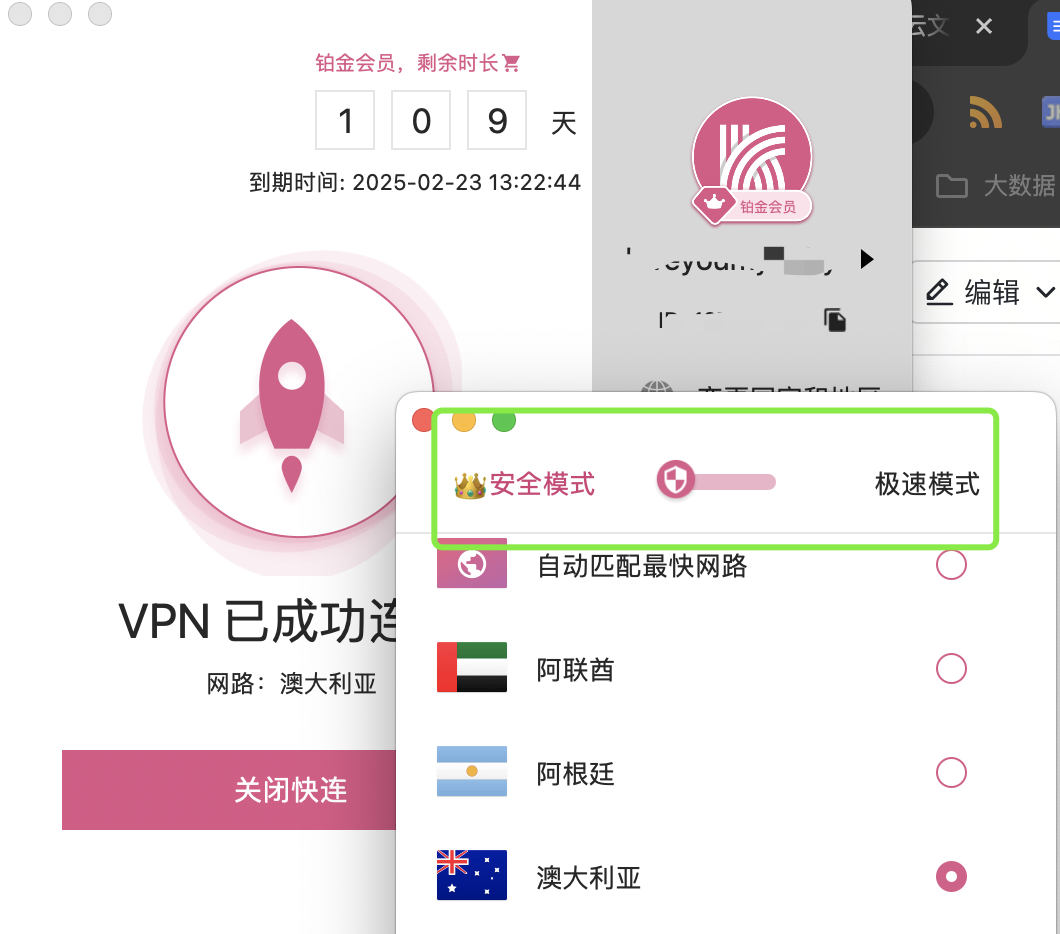
在使用Docker Desktop时,确保VPN设置为“全局代理”至关重要。这是因为Docker需要访问外部资源,而国内IP可能受到限制。错误的VPN设置可能导致无法连接到registry-1.docker.io,从而影响开发和部署流程。
国内代理的配置
为了提高Docker的访问速度和稳定性,建议在Docker Engine中添加国内代理和镜像地址。这可以有效绕过网络限制,确保在国内环境下顺利使用Docker。具体的配置代码可以直接复制到Docker Engine的设置中。
检查VPN是否生效
使用https://whatismyipaddress.com网站可以快速检查VPN是否正常工作。如果发现VPN未生效,可以尝试在无痕模式下打开浏览器,这有助于排除缓存或扩展程序的干扰。
❓
Q&A
在MacOS上使用Docker Desktop时,如何解决无法访问registry-1.docker.io的问题?
可以使用VPN并设置为“全局代理”,或者在Docker Engine设置中添加国内代理和镜像地址。
使用VPN时需要注意哪些设置?
VPN需要设置为“全局代理”,特别是在使用Docker Desktop或调用OpenAI的API时。
如何检查VPN是否生效?
可以访问https://whatismyipaddress.com来检查VPN是否生效。
如果VPN不生效,我该怎么办?
可以尝试在无痕模式下打开浏览器。
如何在Docker Engine中添加国内代理和镜像地址?
将特定的JSON配置代码拷贝到Docker Desktop的设置按钮下的Docker Engine文本框中。
在Docker Desktop中,如何配置DNS?
可以在Docker Engine的配置中添加DNS地址,如8.8.8.8和114.114.114.114。
🏷️
