

在群晖 DSM 安装 CatWrt 虚拟机 OpenWrt 旁路网关(旁路由)
内容提要
本文介绍了在群晖DSM系统上安装CatWrt做OpenWrt软路由旁路网关的步骤,包括下载CatWrt镜像、导入到Virtual Machine Manager、配置虚拟机参数、连接VNC等。重点是修改IP地址和配置网络密码与DHCP,确保与群晖网段一致。
延伸解读
旁路网关的适用场景
旁路网关模式适合不想改动现有主路由、又希望为部分设备增加 OpenWrt 功能的用户。CatWrt 作为虚拟机运行在群晖上,不直接接管主路由,因此对家庭网络影响较小。但需要注意,客户端需手动将网关指向 CatWrt 的 IP 才能生效,并非自动全局接管。
IP 地址配置的关键点
文章强调 CatWrt 的 IP 必须与群晖处于同一网段,例如群晖为 192.168.1.2,CatWrt 应设为 192.168.1.x。若网段不一致,将无法通过默认地址访问后台。修改 IP 可通过 VNC 中的 cattools 工具完成,也可手动编辑 /etc/config/network 文件。修改后网络服务会自动重启,无需重启整个虚拟机。
虚拟机资源与引导选择
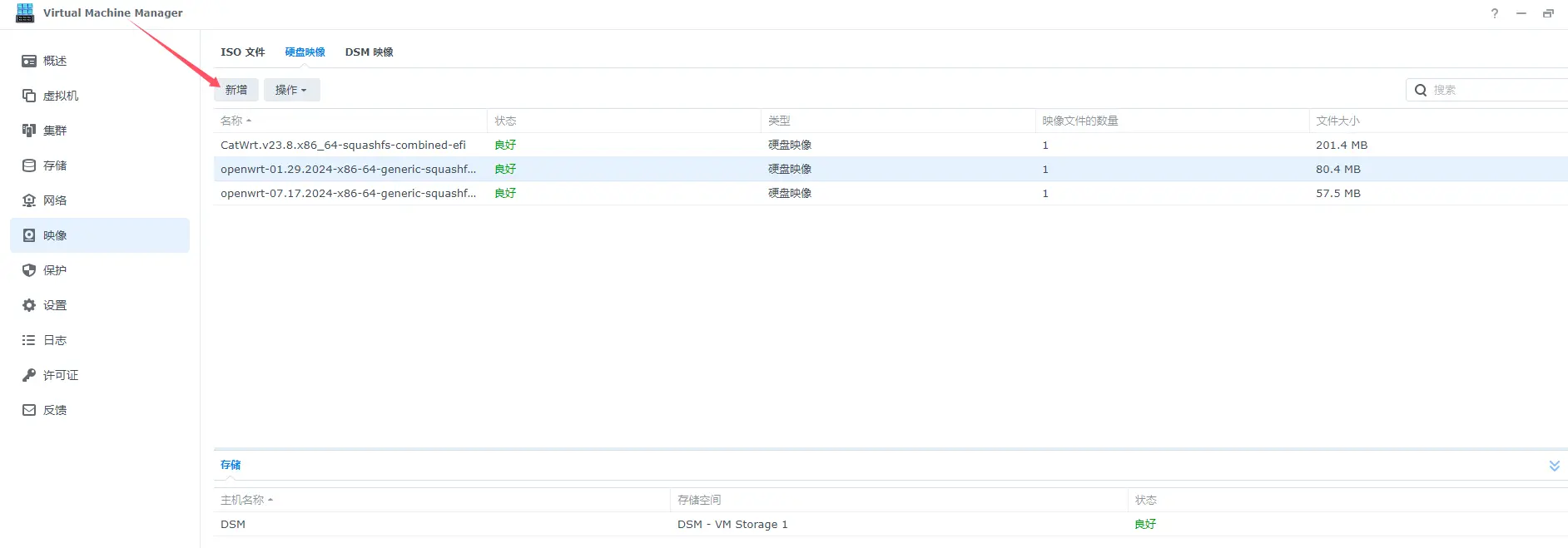
在群晖 Virtual Machine Manager 中导入 CatWrt 时,文章建议分配 2 核 CPU 和 1G 内存,机器类型选 PC,视频卡选 vmvga。引导固件需与下载的镜像匹配:efi 镜像选 EFI,非 efi 镜像选 Legacy BIOS。若选错可能导致虚拟机无法启动。网络配置中直接选择默认虚拟网络即可,无需网口直通。
VNC 初始化时的注意事项
通过 VNC 连接 CatWrt 后,需等待系统初始化完成,通常表现为跑码到 [40.xxxx] 至 [50.xxxx] 后停止并出现闪烁光标。若提前回车操作,后续跑码可能覆盖当前输入,此时可按 Ctrl+C 中断当前命令。初始化完成后,多次回车出现 root@CatWrt:~# 提示符,即可输入 cattools 进行配置。
Q&A
如何在群晖DSM上安装CatWrt虚拟机?
首先下载CatWrt的img镜像,然后在群晖的Virtual Machine Manager中导入该镜像,配置虚拟机参数,最后连接VNC进入虚拟机进行设置。
CatWrt镜像下载时有什么建议?
建议下载CatWrt的efi版本镜像,以确保兼容性和性能。
如何配置CatWrt的网络设置?
在VNC中进入CatWrt后,使用cattools修改IP地址,确保其与群晖的网段一致,并配置网络密码和DHCP。
在安装CatWrt时需要注意哪些参数设置?
需要设置虚拟机的名称、CPU核心数、内存大小、机器类型和视频卡类型等参数。
如何通过VNC连接到CatWrt虚拟机?
在Virtual Machine Manager中选择CatWrt虚拟机,点击连接即可通过VNC进入虚拟机。
修改CatWrt的IP地址时需要注意什么?
修改的IP地址必须与群晖的网段一致,例如,如果群晖是192.168.1.2,CatWrt应设置为192.168.1.x。
