

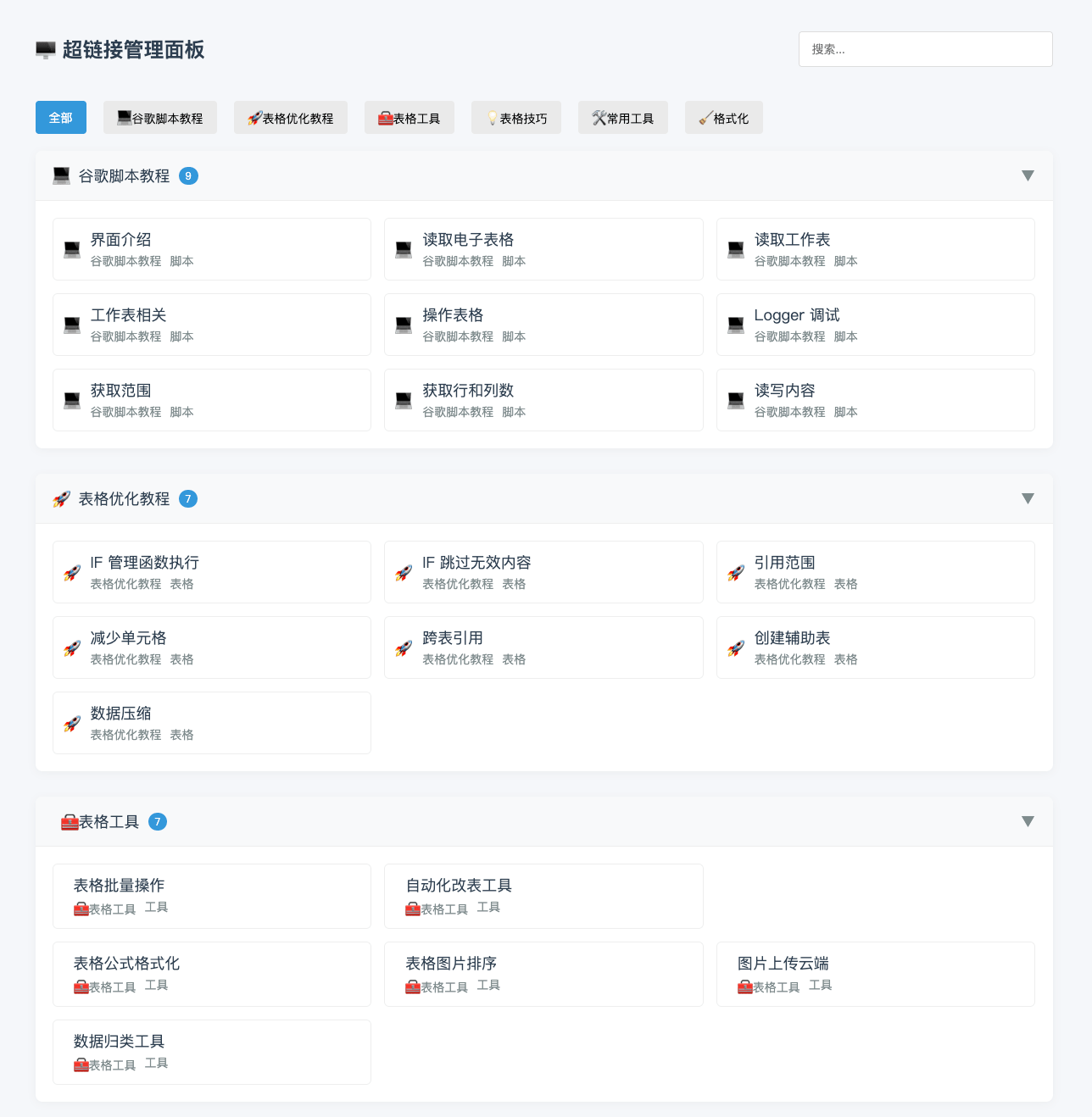
超链接管理面板使用方法
原文中文,约1800字,阅读约需5分钟。
📝
内容提要
我开发了一个超链接管理面板,解决了书签混乱的问题。通过表情符号分类和实时搜索,用户可以快速找到所需链接。界面简洁,支持团队协作,链接存储在Google Sheets中,便于维护和恢复历史数据。
🔎
延伸解读
团队协作的优势
该超链接管理面板的设计特别适合团队使用,所有链接存储在Google Sheets中,团队成员可以实时添加和维护链接。这种方式不仅提高了工作效率,还能避免信息孤岛,确保团队成员都能访问到最新的资源。
搜索功能的实用性
面板的实时搜索功能支持多关键词输入,用户可以快速找到所需链接。这种设计大大减少了查找时间,尤其适合需要频繁访问大量链接的用户,提升了整体使用体验。
隐私保护措施
面板中的超链接增加了nofollow和noreferrer属性,有效保护用户隐私。这意味着用户在使用链接时,其信息不会被搜索引擎追踪,增强了安全性,适合关注隐私的用户使用。
❓
Q&A
超链接管理面板的主要功能是什么?
超链接管理面板通过表情符号分类和实时搜索,帮助用户快速找到所需链接,支持团队协作,链接存储在Google Sheets中。
如何在超链接管理面板中添加新链接?
只需在Google Sheets中增加一行,刷新页面后新链接即可显示。
超链接管理面板如何支持团队协作?
所有链接存储在Google Sheets中,团队成员可以同时维护,且支持版本历史功能,便于恢复数据。
超链接管理面板的搜索功能有什么特点?
支持多关键词实时搜索,用户输入时结果即时显示,并提供下拉菜单快速筛选子分类。
如何设置超链接管理面板的权限?
在Google Sheets中,至少需要将表格的访问权限设置为查看者,以便获取内容。
超链接管理面板如何保护用户隐私?
超链接增加了nofollow和noreferrer属性,防止搜索引擎追踪链接和传递Referer信息。
🏷️
