

使用 UPX 将本地文件同步到又拍云对象存储
内容提要
介绍使用UPX命令行工具将本地文件同步到又拍云对象存储:先下载安装UPX并登录,再用upx sync增量同步目录,可同步WordPress等静态资源,但不要同步含配置文件的网站根目录。由于不支持实时同步,可用宝塔计划任务定时执行。
延伸解读
UPX 同步的适用场景与限制
UPX 的 sync 命令支持增量同步本地目录到又拍云存储,适合同步 WordPress 的 wp-content/uploads、Typecho 的 usr/uploads 等静态资源目录。但文章指出,又拍云存储暂不支持镜像回源,因此无法实现自动回源到源站,只能通过定期同步来保持云存储与本地数据一致。此外,UPX 不支持实时同步,需借助计划任务定时执行。
安全警告:避免同步网站根目录
文章特别强调,千万不要直接同步网站的根目录,因为根目录下可能包含配置文件,如 WordPress 的 wp-config.php,其中存储了数据库等敏感信息。一旦这些文件被上传到又拍云存储,任何人都可以下载,将导致严重的安全风险。因此,同步时应仅选择静态资源目录,如上传文件夹或资源文件夹。
定时同步的配置要点
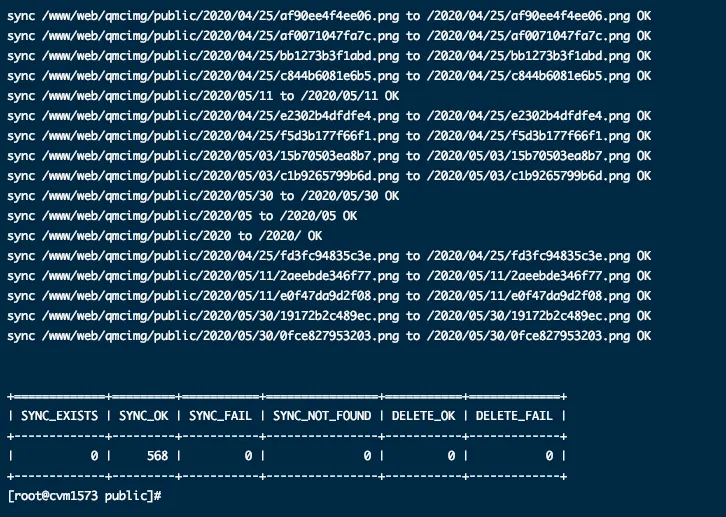
由于 UPX 不支持实时同步,文章建议使用宝塔面板的计划任务实现定时同步,并设置为一分钟一次。需要注意的是,在计划任务中执行 upx sync 时,同步的目录路径应以系统根目录为起点,而不是当前工作目录。通过查看同步日志,可以确认同步操作是否成功执行。
Q&A
UPX 是什么工具?它有哪些主要功能?
UPX 是专为开发者设计的基于命令行的云存储管理工具,可以实现文件上下传、增量文件同步、目录创建删除、文件删除(包括异步文件批量删除)等。
如何在 CentOS 上安装 UPX?
在 CentOS 上安装 UPX,需要下载对应系统版本的二进制文件并赋予执行权限。64 位系统执行:wget -O /usr/local/bin/upx http://collection.b0.upaiyun.com/softwares/upx/upx-linux-amd64-v0.2.6;32 位系统执行:wget -O /usr/local/bin/upx http://collection.b0.upaiyun.com/softwares/upx/upx-linux-386-v0.2.6。然后执行 chmod +x /usr/local/bin/upx 给予权限。安装后输入 upx 可验证是否成功。
如何使用 UPX 登录又拍云存储?
输入 upx login 命令,依次输入服务名、操作员、操作员密码后回车登录,看到 Welcome to 即表示登录成功。可以输入 upx info 查看信息,CurrentDir 为当前所在目录,Usage 为已使用空间。UPX 还支持多账户登录,使用 upx sessions 查看所有登录会话,使用 upx switch 切换会话。
如何使用 UPX 同步本地文件到又拍云?
首先使用 cd 命令进入要同步的目录,然后使用 upx sync 命令进行同步。例如 upx sync 2020/ /2020/ 将当前目录下的 2020 文件夹同步到又拍云存储根目录下的 2020 文件夹。同步完成后会有提示,使用 FTP 工具连接 U-File 可查看同步结果。
为什么不能直接同步网站根目录?
因为网站根目录下可能包含配置文件,比如 WordPress 的 wp-config.php 文件,里面包含了数据库等重要信息,上传到又拍云存储后可以被任何人下载,严重影响安全性。
如何实现 UPX 定时同步?
由于 upx sync 使用的是增量同步,暂不支持实时同步,所以可以使用计划任务实现定时同步。例如使用宝塔面板的计划任务,注意在计划任务中执行 upx sync 时要把同步的目录改成以系统为根目录。可以设置每分钟同步一次,通过日志查看同步结果。
