

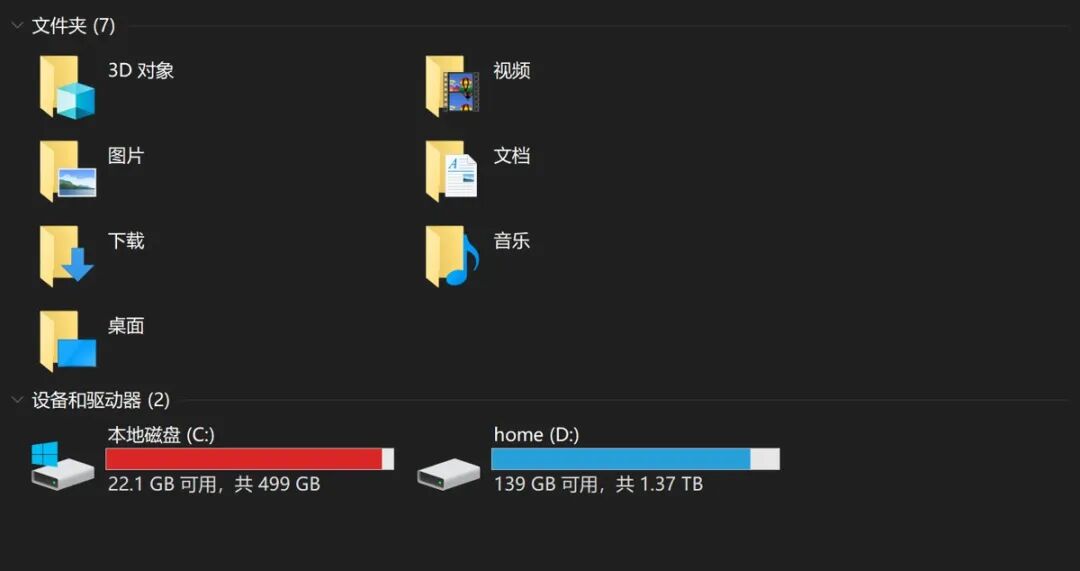
使用命令行删除 Windows 网络映射驱动器
原文中文,约1900字,阅读约需5分钟。
📝
内容提要
文章讨论了提升Windows使用体验的方法,包括通过命令行删除卡顿的网络驱动器和使用系统完整性检查命令改善任务管理器的卡顿问题。建议将网络驱动器映射放在文件夹中以减少卡顿现象。
🔎
延伸解读
命令行删除网络驱动器的优势
使用命令行删除网络映射驱动器可以有效避免Windows资源管理器在右键菜单时的卡顿问题。这种方法不仅快速,而且可以在网络连接不稳定时,避免因请求共享状态而导致的延迟。掌握这一技巧,可以显著提升用户的操作体验。
系统完整性检查的重要性
通过执行sfc /scannow和DISM命令,可以帮助用户修复Windows系统中的受损文件和组件存储。这些命令在解决任务管理器卡顿问题时尤为重要,确保系统的稳定性和流畅性。定期检查系统完整性,有助于预防潜在的性能问题。
网络驱动器映射的最佳实践
将网络驱动器映射放在文件夹中是减少卡顿现象的有效策略。这种做法可以降低资源管理器在访问网络驱动器时的负担,提升整体使用体验。用户在设置网络驱动器时,考虑到这一点,可以避免不必要的操作延迟。
❓
Q&A
如何通过命令行删除Windows中的网络映射驱动器?
可以使用命令 'net use X: /delete' 来删除指定的网络驱动器,如果遇到提示连接被使用,可以加上 '/y' 强制删除。
为什么Windows资源管理器在右键菜单时会卡死?
这是因为Windows资源管理器在请求共享状态时,如果网络响应慢或NAS没有响应,就会导致卡死。
使用系统完整性检查命令有什么作用?
系统完整性检查命令 'sfc /scannow' 用于检查系统受保护文件的完整性,并尝试修复损坏的文件。
如何改善Windows任务管理器的卡顿问题?
可以使用 'sfc /scannow' 和 'DISM /Online /Cleanup-Image /RestoreHealth' 命令来改善任务管理器的卡顿问题。
在Windows中,如何避免网络驱动器映射导致的卡顿?
建议将网络驱动器映射放在文件夹中,以减少卡顿现象。
DISM命令的主要功能是什么?
DISM命令用于修复WinSxS组件存储,确保系统正常运行,主要针对系统映像执行清理或修复。
🏷️
