


OpenClaw 学习笔记
原文中文,约1400字,阅读约需4分钟。
📝
内容提要
安装 OpenClaw 的要点包括执行安装脚本、申请 Telegram Bot 和 API Key、配置文件、配对操作以及使用控制面板。该过程适合程序员,命令行操作较多,不推荐给初学者。
🔎
延伸解读
安装过程的复杂性
OpenClaw 的安装过程涉及多个步骤,包括命令行操作和配置文件的编辑,这对初学者来说可能会造成困扰。尤其是需要申请 Telegram Bot 和 API Key 的步骤,要求用户具备一定的技术背景。
使用限制与风险
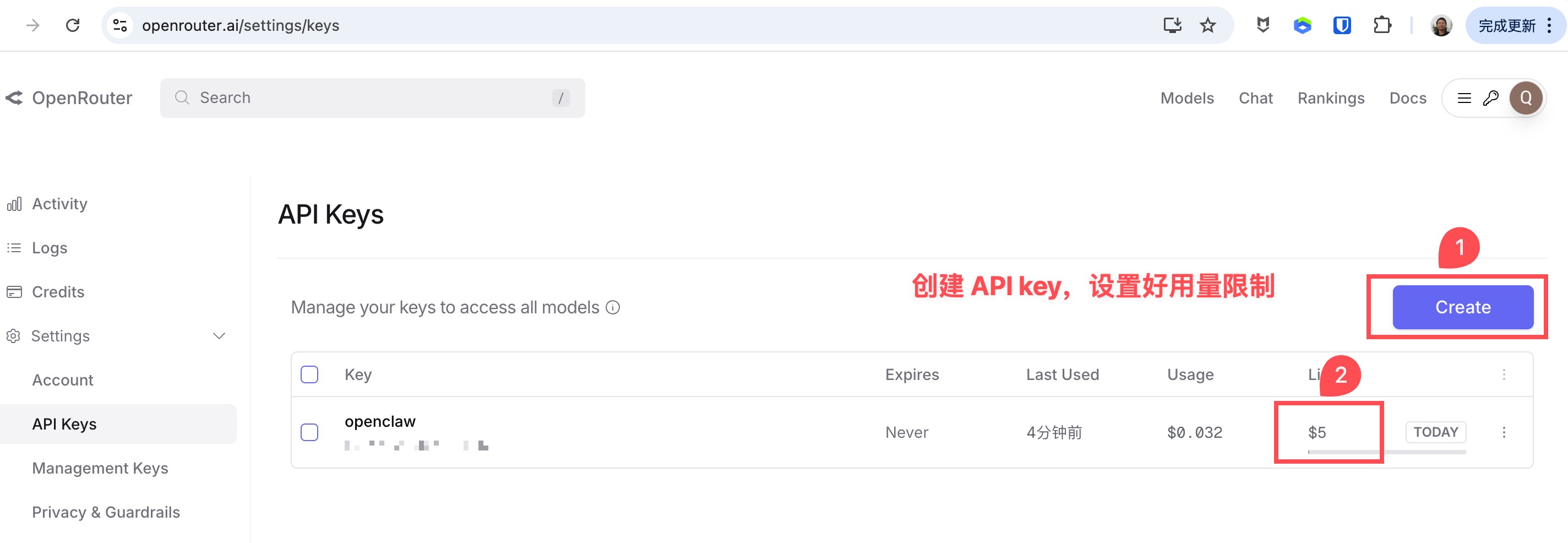
在申请大模型的 API Key 时,用户需要刷信用卡充值并设置使用限额,以避免超支。这一过程虽然可以控制成本,但也增加了用户的财务风险,尤其是在测试阶段。
适用人群
OpenClaw 更适合有编程基础的用户,尤其是程序员和产品经理。对于非技术用户,命令行操作的复杂性可能导致使用体验不佳,因此不推荐给初学者。
❓
Q&A
如何安装 OpenClaw?
安装 OpenClaw 的步骤包括执行安装脚本、申请 Telegram Bot 和 API Key、配置文件、配对操作以及使用控制面板。
如何申请 Telegram Bot 的 API Key?
在 Telegram 上找到 @BotFather 聊天,输入 /newbot,设置昵称和帐号名,最后记录下 Bot 的 API Key。
OpenClaw 的配置文件在哪里?
安装后的配置文件位于 ~/.openclaw/openclaw.json。
如何通过 Telegram 配对 OpenClaw?
通过 Telegram 给 BOT 发信息,获取配对码,然后在命令行中执行配对操作,格式为 openclaw pairing approve telegram <pairing code>。
OpenClaw 的控制面板如何访问?
可以通过 Telegram 与 OpenClaw 聊天,或访问网页版控制面板,地址为 http://127.0.0.1:18789/。
OpenClaw 适合哪些用户使用?
OpenClaw 更适合程序员使用,因为其命令行操作较多,不推荐给初学者。
🏷️
