


书签工作室:在Visual Studio中演变的书签
原文英文,约700词,阅读约需3分钟。
📝
内容提要
Visual Studio的新扩展Bookmark Studio增强了书签功能,提供插槽导航、书签管理器和共享选项。用户可通过快捷键快速访问书签,并支持标签和颜色分类,方便调试和重构。书签可导出为文本格式,促进团队协作,提升了书签的实用性和可靠性。
🔎
延伸解读
书签管理的便利性
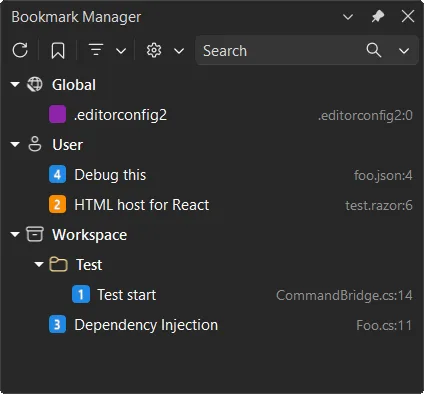
Bookmark Studio引入了书签管理器工具窗口,集中显示所有书签,用户可以通过名称、文件、颜色等进行过滤和搜索。这种集中管理的方式大大提高了书签的可访问性,尤其在需要频繁切换上下文时,能够快速找到所需书签,提升了开发效率。
共享与重用的潜力
新扩展支持将书签导出为文本、Markdown或CSV格式,这为团队协作提供了便利。开发者可以轻松分享书签,记录调试路径或重用书签集,促进了团队间的信息传递和知识共享,增强了书签的实用性。
导航体验的提升
Bookmark Studio的插槽导航功能允许用户通过快捷键快速跳转到特定书签,解决了传统书签导航不便的问题。这种快速访问的方式使得开发者在处理多个书签时,能够更高效地定位重要代码位置,减少了时间浪费。
❓
Q&A
Bookmark Studio在Visual Studio中增加了哪些新功能?
Bookmark Studio增加了插槽导航、书签管理器、标签和颜色分类等功能。
如何使用快捷键快速访问书签?
用户可以通过Alt + Shift + 1到Alt + Shift + 9的快捷键直接访问书签。
Bookmark Studio如何改善书签的共享功能?
Bookmark Studio允许用户将书签导出为文本、Markdown或CSV格式,方便共享和重用。
书签管理器的作用是什么?
书签管理器集中显示所有书签,便于浏览、搜索和快速导航。
Bookmark Studio如何确保书签与代码的关联性?
Bookmark Studio在代码编辑时跟踪书签,确保它们与相关代码保持关联。
使用Bookmark Studio的书签有什么组织性优势?
用户可以为书签添加标签、颜色和文件夹分类,提升书签的组织性和可用性。
🏷️
