

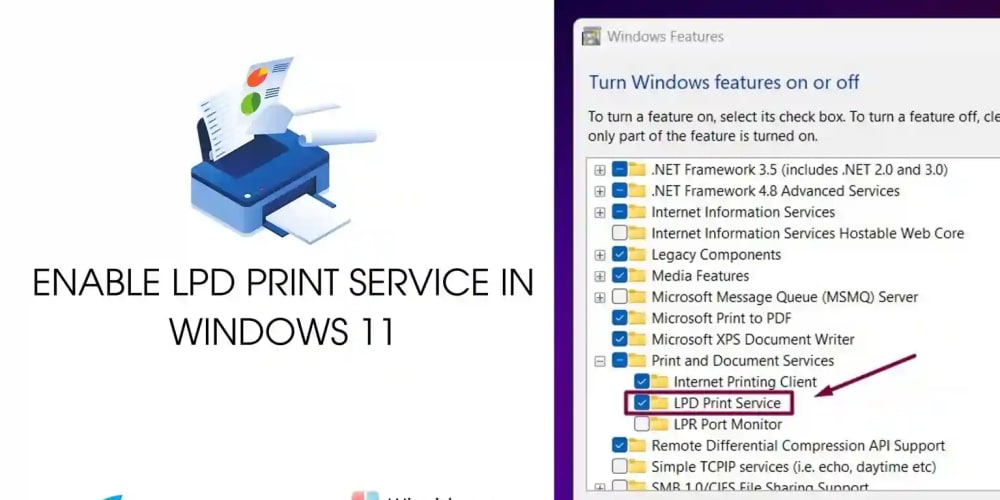

如何在 Windows 11 中启用 LPD 打印服务?
内容提要
Windows 11的LPD打印服务允许系统使用LPD协议接受远程计算机的打印作业。它是Windows 11中的打印和文档服务的一部分。
延伸解读
LPD 打印服务的典型适用场景
LPD 打印服务主要面向仍依赖 LPD 协议的旧系统,例如老旧的 Unix/Linux 主机或应用程序。这些系统可能没有适配现代打印协议的驱动,启用该服务后,Windows 11 可以作为打印服务器接收它们提交的作业,从而维持跨平台打印的兼容性。如果网络中不存在这类旧设备,则通常无需开启此功能。
启用后的必要配置与工具
启用 LPD 打印服务后,需在 Windows Defender 防火墙中允许 LPD 流量通过,否则远程打印作业可能被拦截。此外,可将 LPD 服务启动类型设为自动,避免重启后失效。Windows 还内置 LPR 命令行工具,适合通过脚本向使用 LPD 的网络打印机发送作业,提升批量或自动化处理的便利性。
安全风险与缓解措施
LPD 协议设计之初未考虑网络安全,缺乏客户端认证与数据加密机制,容易遭受未授权访问或窃听。为降低风险,可使用 IPsec 对网络传输的打印作业进行加密,保护敏感文档。LPD 默认使用 515 端口,也可根据需要改用其他端口,并同步调整防火墙规则与服务配置,以减少冲突或增强安全性。
Q&A
如何在Windows 11中启用LPD打印服务?
打开Windows功能,找到打印和文档服务,启用LPD打印服务,然后重启系统以应用更改。
LPD协议是什么?
LPD协议是用于将打印作业提交给远程打印机的网络协议,最初为Unix系统开发,现已广泛应用于各种平台。
启用LPD打印服务后需要做什么?
建议配置防火墙规则以允许LPD打印作业,并设置LPD服务的自动启动。
LPD协议的安全隐患有哪些?
LPD协议缺乏内置的客户端认证和数据加密机制,容易受到未授权访问和窃听的风险。
如何使用LPR命令行工具?
使用LPR命令行工具可以向使用LPD的网络打印机发送打印作业,命令格式为lpr -S servername -P printername。
LPD打印服务对旧系统有什么帮助?
LPD打印服务特别适用于不支持现代打印协议驱动程序的旧系统,帮助维护与这些系统的兼容性。
